Ce site utilise des cookies pour les statistiques et pour améliorer votre expérience. En cliquant sur Accepter, vous consentez à notre utilisation des cookies.
Vous trouverez dans cet article, un tuto pas à pas pour apprendre à créer et modifier un article avec Elementor.
Elementor est un éditeur de page qui propose des modalités de mise en page variées. Il permet également d’insérer des Widgets.
Etape 1 : Ajouter un article et ajouter un titre
Se connecter sur WordPress puis cliquer sur ajouter un article.
Nommer votre article.
Dans le volet à droite de l’écran, sélectionner la catégorie de l’article (par exemple votre classe).
Cliquer sur enregistrer le brouillon.
Puis cliquer sur le bouton « modifier avec Elementor ».
cliquer sur limage pour voir le pas à pas
" Bienvenue dans Elementor "
Elementor est un éditeur de blocs, il faut avoir une idée de la mise en page de l’article pour choisir les éléments dont vous avez besoin. (titre, texte, photo …)
La zone à gauche de l’écran sert à la création du contenu et à la mise en forme « style ».
La partie droite de l’écran permet de visualiser en direct l’aperçu de l’article que vous créez, à organiser, agencer les blocs.
Etape 2 : Ajouter un titre avec Elementor
Commencer par insérer une section à l’aide du bouton + en bas de page. Vous pouvez insérer une ligne avec une seule section, deux ou davantage…
Cliquer sur un des blocs créés et, à gauche, sélectionner le bloc titre et le faire glisser sur le + à droite.
Ecrire le titre dans l’éditeur à gauche. Vous le visualisez en direct sur sur la partie de droite, il prend directement la mise en forme prévue par le site.
Pour éviter les doublons, vous pouvez masquer le titre par défaut qui s’affiche automatiquement en haut de la page. Pour cela, cliquer sur la roue dentée tou en bas à gauche de l’écran et cocher « masquer le titre ».
Cliquer pour voir un exemple
Etape 3 : Ajouter un titre avec Elementor
A gauche, sélectionner le bloc titre et le faire glisser sur le + à droite.
Ecrire le titre dans l’éditeur à gauche. Vous le visualisez en direct sur sur la partie de droite.
Etape 4 : Ajouter un texte avec Elementor
cliquer dans un nouveau bloc +, le cadre apparait en surbrillance rose.
A gauche, sélectionner Editeur de texte et le faire glisser sur le + à droite.
Ecrire le texte dans l’éditeur à gauche. Vous le visualisez en direct sur sur la partie de droite.
Etape 5 : Ajouter une photo avec Elementor
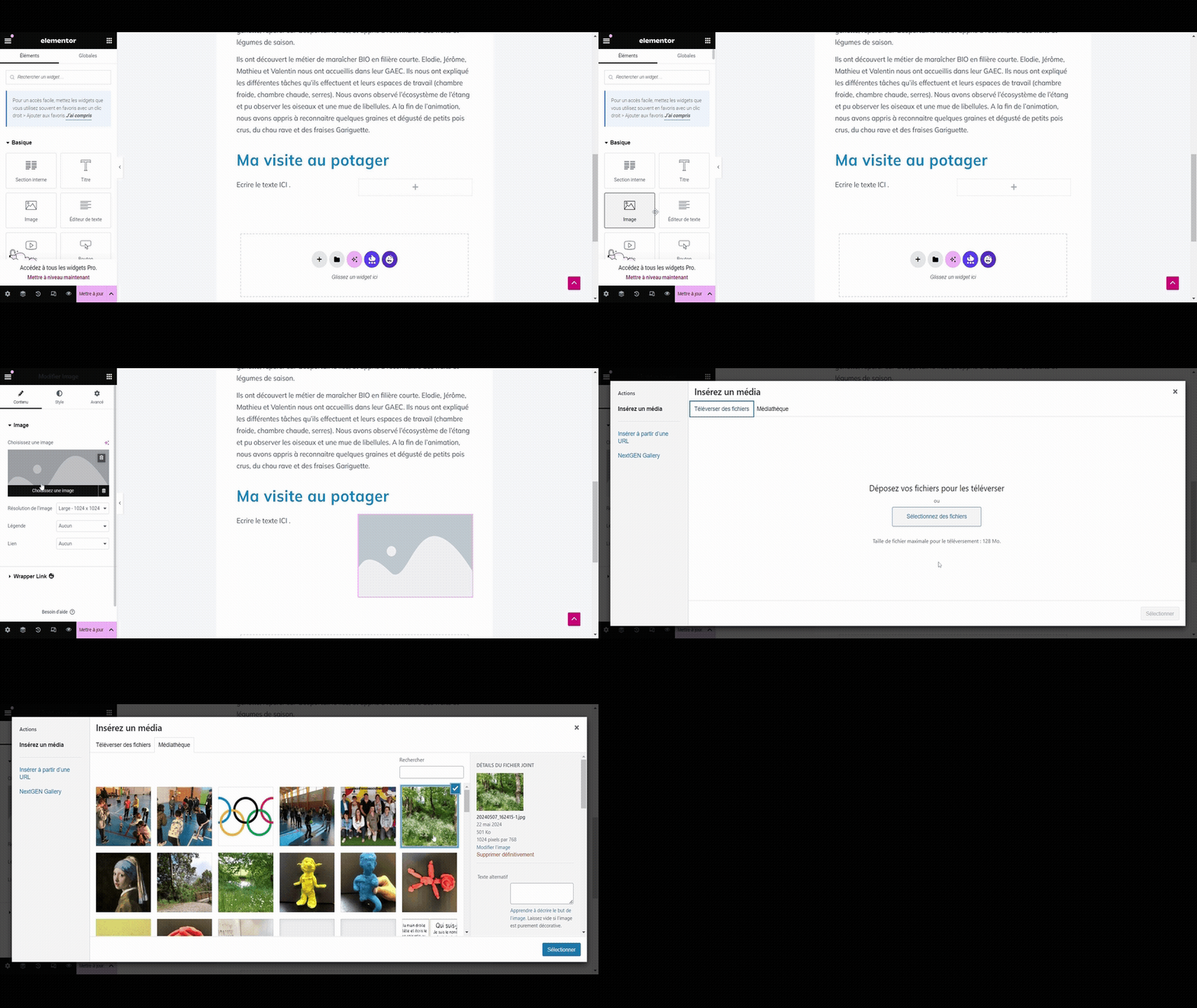
cliquer dans un nouveau bloc +, le cadre apparait en surbrillance rose.
A gauche, sélectionner Image et le faire glisser sur le + à droite.
A gauche, passez la souris sur l’image en gris et cliquer sur Choisissez une image . Vous pouvez téléverser directement l’image à partir de vos documents ou sélectionner une image déjà présente dans la Médiathèque de WordPress.
Puis cliquer sur le bouton ‘Sélectionner’ pour valider la sélection.
* Quel est l’avantage de déposer les photos dans la médiathèque de WordPress ? Cela permet de les associer à une catégorie, afin d’organiser les images et de faciliter la gestion.
Etape 6 : Visualiser et Publier l'article
A chaque étape vous pouvez enregistrer les modifications.
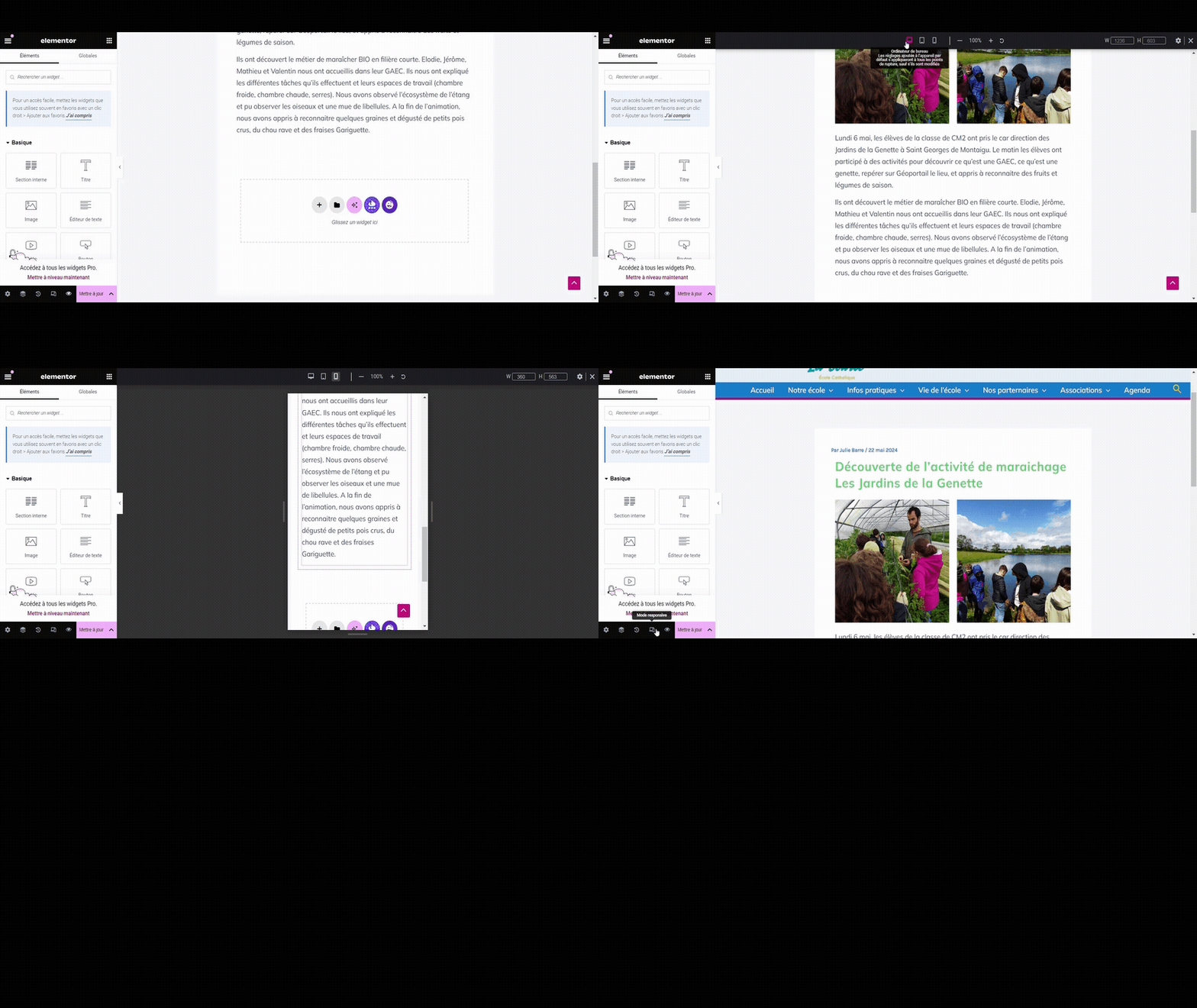
Visualiser votre article en cliquant sur l’oeil en bas à gauche.
En cliquant sur l’icone ordinateur tablette « mode responsive » vous pouvez visualiser l’article sur ordi / tablette / téléphone.
A gauche, cliquer sur publier dès que l’article est terminé.