

Utilisation d'une App
Sous l'appli sélectionnée, vous trouvez 2 boutons et des informations :
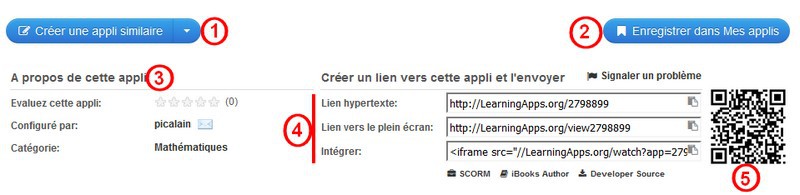
Le bouton «Créer une App similaire» permet de se servir de cette appli pour en créer une nouvelle.
nous verrons cette option lors de la création d'une Apps
le bouton «Enregistrer dans mes Apps» permet de ranger cette App dans sa propre bibliothèque d'applis
nous verrons cette option lors de la création de compte et de classes
A propos de cette appli vous donne 3 infos :
«Évaluez cette App» : en cliquant sur l'étoile de votre choix, vous pouvez voter pour la qualité de cette App de 1 à 5,
«Configuré par» donne le nom de l'auteur et l'enveloppe permet de lui envoyer un message,
la catégorie.
Créer un lien vers cette appli vous donne 3 possibilités :
Le lien hypertexte permettant d'accéder directement à cette App,
le lien permettant de l'avoir directement en plein écran,
et enfin la possibilité de l'intégrer dans un article de votre site internet.
Le QR Code permet aux élèves équipés de tablettes (voir de smartphones) d'accéder directement à l'App :
Ce QR Code peut être montré sur un écran (ordinateur ou VPI) ou bien imprimé sur fiche.
A noter :
« lorsque l'élève utilise le QR Code avec une tablette, il arrive directement sur l'activité et ne peut pas s'identifier. L'activité ne sera donc pas enregistrée dans les statistiques »
Exemple :
Dans le cadre du site WordPress de l'école, il est très intéressant d'utiliser la possibilité d'intégrer ces Apps dans une catégorie (par exemple Vu en classe ou Pour s'entraîner) et cela de 2 façons :
soit avec un lien hypertexte dans un article et alors, l'exercice s'ouvrira dans un nouvel onglet ou une nouvelle fenêtre :
soit en copiant/collant le code dans un article (en procédant comme pour l'intégration d'une vidéo externe) et alors l'exercice s'ouvrira dans l'article :
2 exemples : Conjuguer au futur et Conjuguer à l'imparfait...
On peut aussi insérer dans l'Agenda / Cahier de texte de la classe le lien pointant vers l'activité (revoir la notion découverte en classe ou utilisation en classe inversée...) → « choisir de préférence le lien pointant vers un affichage en plein écran »
exemple d'activité "vidéo avec insertion" qui permet la création de capsules utilisables en classe inversée → capsule échanger des euros


