Gestion des résultats
Lorsqu'un élève réalise une activité, s'il la réussit elle apparaîtra dans les statistiques de l'activité.
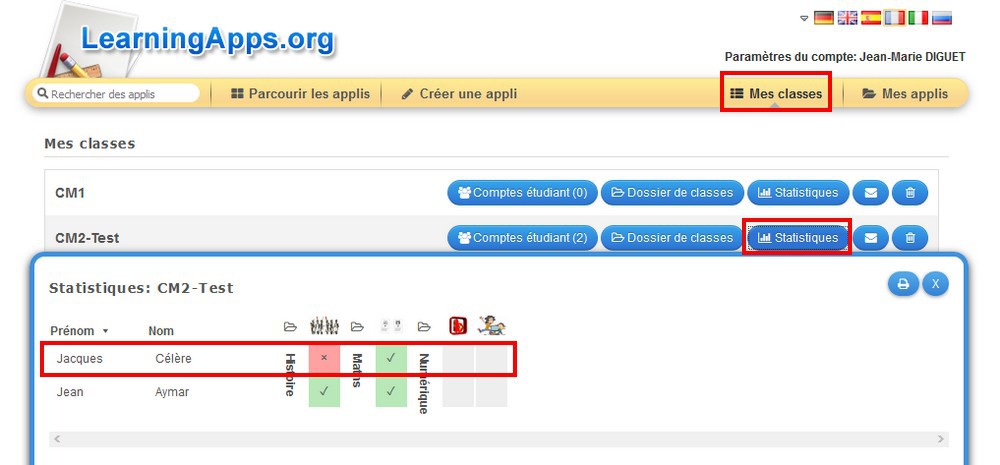
Méthode : Consultation des résultats par classe
Pour consulter les résultats de l'ensemble de vos élèves :
vous allez dans Mes classes
vous cliquez sur le bouton Statistiques de la classe voulue.
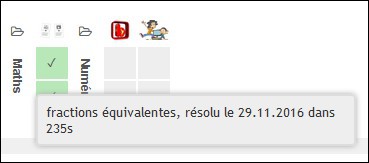
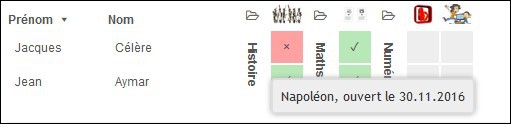
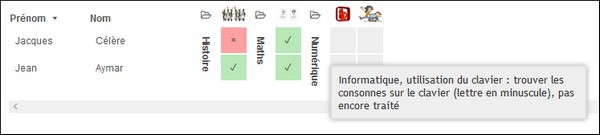
Une fenêtre s'affiche avec la liste des élèves de la classe et, pour chacun d'eux :
Méthode : Consultation des résultats par élève
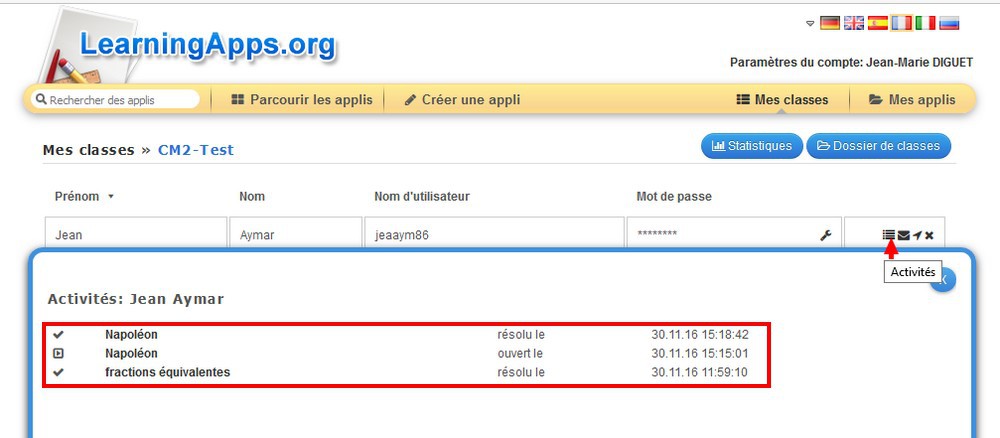
Pour consulter les résultats d'un élève :
vous allez dans Mes classes
vous cliquez sur le bouton Comptes étudiant de la classe choisie.
Vous accédez alors à la liste de tous vos élèves et vous pouvez consulter les résultats de chaque élève en cliquant sur le bouton Activités[4] de chaque élève.
La liste des activités réalisées par l'élève s'affiche alors :
avec celles qui sont résolues,
celles qui sont ouvertes mais non résolues → vous pourrez ainsi savoir si un élève a réussi l'activité en un essai ou plusieurs.
Rappel :
Si l'élève réalise l'activité sur tablette à partir d'un QR Code, les résultats ne seront pas enregistrés dans ses statistiques.