Cet article s’adresse aux enseignants et aux chefs d’établissement qui veulent travailler à plusieurs sur les mêmes documents. À la fin, vous saurez partager un dossier Google Drive avec des collègues, choisir le bon niveau d’accès et contrôler le partage par lien.
Public : enseignants, chefs d’établissement
Domaine CRCN : 2. Communication et collaboration
Outil gratuit : oui, avec un compte Google
Cycle/Niveau : tous cycles (usage adulte)
Durée de lecture : 5 min
Mis à jour : novembre 2026
Table des matières
L'essentiel
On partage un dossier avec le bouton Partager, en indiquant des adresses mail.
Trois rôles possibles : Lecteur, Commentateur ou Éditeur.
Les droits du dossier s’appliquent à tout son contenu, y compris aux fichiers ajoutés plus tard.
L’Accès général règle qui peut ouvrir le dossier avec un simple lien.
Avec Google Drive pour ordinateur, on peut aussi partager depuis le Finder ou l’Explorateur de fichiers (clic droit).
Les trois rôles d’accès
Quand vous partagez un dossier, vous choisissez ce que chaque personne a le droit de faire :
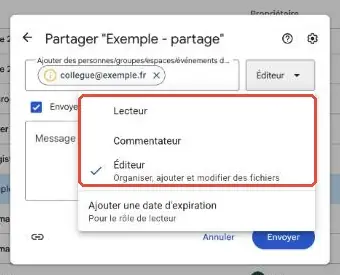
Lecteur : voit le dossier et ouvre les fichiers.
Commentateur : peut commenter et suggérer des modifications, mais ne peut ni modifier ni repartager les fichiers.
Éditeur : peut modifier, ajouter, déplacer et supprimer les fichiers du dossier.
Si vous changez d’établissement, pensez à transférer la propriété de vos dossiers : dans la fenêtre Partager, ouvrez le menu à côté du nom de la personne, puis choisissez Transférer la propriété.
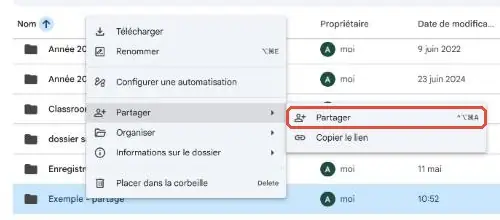
Faites un clic droit sur le dossier, puis choisissez Partager > Partager. Le menu Copier le lien sert seulement à récupérer l’adresse du dossier.
Étape 2 : ajouter les personnes
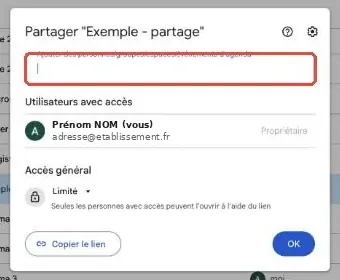
Saisissez l’adresse mail d’un collègue ou d’un groupe Google dans le champ « Ajouter des personnes ». Vous pouvez ajouter plusieurs adresses à la suite.
Étape 3 : choisir le rôle
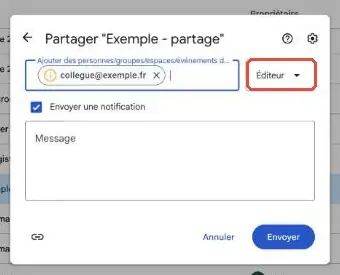
Ouvrez la liste à droite de l’adresse et choisissez Lecteur, Commentateur ou Éditeur. Avec un compte d’établissement, « Ajouter une date d’expiration » limite l’accès dans le temps (rôle Lecteur uniquement).
Étape 4 : envoyer l’invitation
Laissez cochée la case « Envoyer une notification », ajoutez un message si besoin, puis cliquez sur Envoyer. La personne reçoit un mail avec le lien vers le dossier.
Étape 5 : régler l’accès par lien (facultatif)
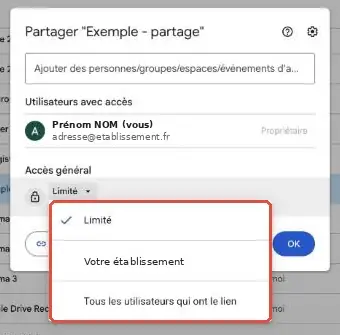
Sous « Accès général », choisissez qui peut ouvrir le dossier avec le lien. Limité : seules les personnes ajoutées. Votre établissement : tous les comptes de l’école. Tous les utilisateurs qui ont le lien : n’importe qui. Cliquez ensuite sur OK.
Astuce
Créez un dossier par projet ou par équipe et partagez le dossier plutôt que chaque fichier : tout ce que vous y ajouterez ensuite sera automatiquement partagé avec les mêmes personnes.
Point de vigilance
Évitez « Tous les utilisateurs qui ont le lien » pour un dossier contenant des données d’élèves (noms, photos, évaluations) : toute personne qui reçoit le lien pourrait l’ouvrir. Pour un fichier plus confidentiel que le reste du dossier, rangez-le dans un dossier à accès limité. Voir l’article « RGPD et droits à l’image ».