
Proposer des créneaux de rendez-vous avec Google Agenda
Cet article s’adresse aux enseignants et aux chefs d’établissement qui organisent des rencontres individuelles : réunions parents-enseignants, entretiens, permanences. À la fin, vous saurez créer un planning de rendez-vous dans Google Agenda et partager une page de réservation où chacun choisit lui-même son créneau.
- Public : enseignants, chefs d’établissement
- Domaine CRCN : 2. Communication et collaboration
- Outil gratuit : oui, avec un compte Google
- Cycle/Niveau : tous cycles (usage adulte)
- Durée de lecture : 6 min
- Mis à jour : novembre 2026
Table des matières
L'essentiel
- Le planning se crée depuis Créer > Planning des rendez-vous, sur ordinateur uniquement.
- Vous fixez la durée des rendez-vous et vos disponibilités : Google découpe automatiquement les créneaux.
- Les familles ou collègues réservent depuis une page de réservation dont vous partagez le lien.
- Chaque réservation s’ajoute à votre agenda et déclenche un e-mail de confirmation.
À quoi sert un planning de rendez-vous ?
Le planning de rendez-vous remplace les échanges de mails ou les feuilles d’inscription papier. Vous indiquez quand vous êtes disponible, Google Agenda propose des créneaux libres, et chaque personne réserve celui qui lui convient. Un créneau réservé disparaît pour les autres.
Avant de commencer :
- un compte Google, de préférence le compte de l’établissement (Google Workspace) ;
- un ordinateur avec un navigateur à jour : le planning ne se crée pas depuis l’application mobile Google Agenda ;
- certaines options (validation par e-mail, plusieurs agendas vérifiés, paiement) demandent un abonnement Google Workspace ou Google One éligible.
Pas à pas
Étape 1 : ouvrir le planning des rendez-vous
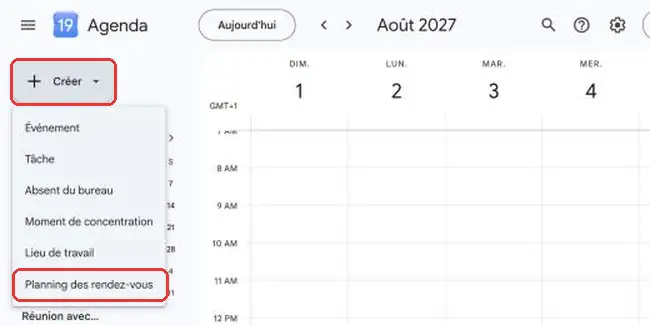
Dans Google Agenda, cliquez sur Créer en haut à gauche, puis sur Planning des rendez-vous. Le panneau de réglages s’ouvre à gauche de l’agenda.
Étape 2 : nommer le planning et choisir la durée
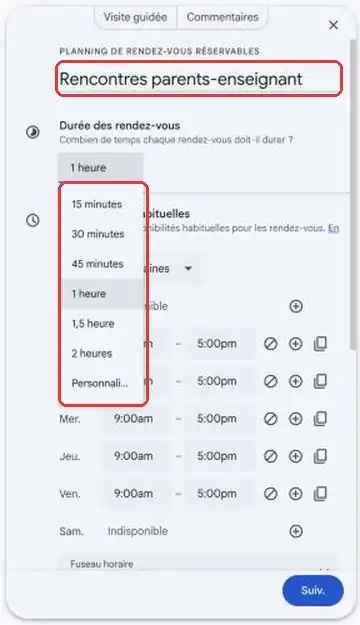
Saisissez un titre explicite, par exemple « Rencontres parents-enseignant », puis choisissez la durée d’un rendez-vous. Le titre est visible par toutes les personnes qui ont le lien. « Personnaliser » permet une durée libre.
Étape 3 : définir vos disponibilités
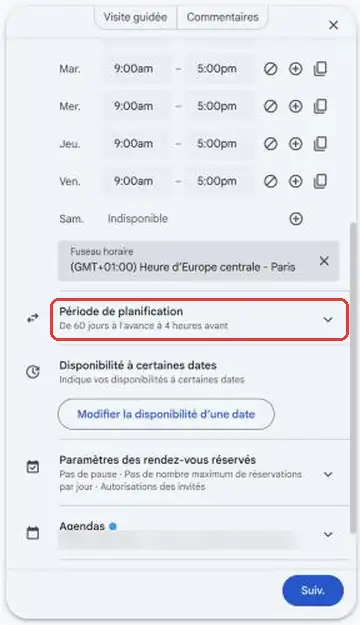
Indiquez vos horaires habituels jour par jour, puis réglez la période de planification. Vous pouvez ajouter une plage dans la même journée, marquer un jour indisponible ou modifier une date précise (vacances, conseil de cycle). Dans « Paramètres des rendez-vous réservés », ajoutez si besoin une pause entre deux rendez-vous ou un nombre maximum par jour. Dans « Agendas », laissez cochée la vérification des conflits pour ne pas proposer un créneau déjà occupé. Cliquez ensuite sur Suivant.
Étape 4 : préparer la page de réservation
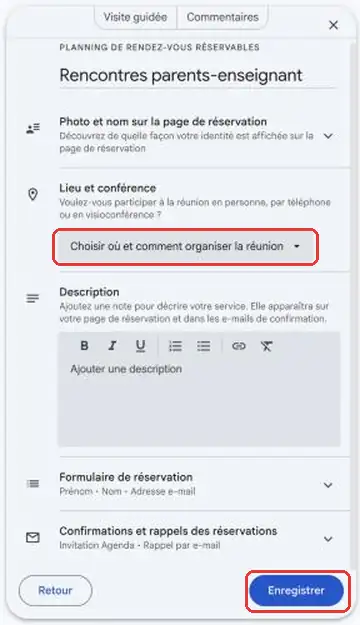
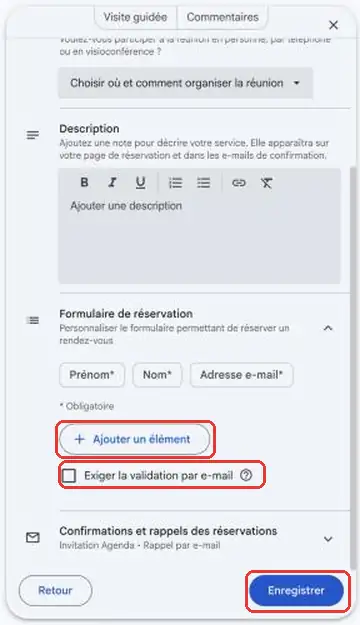
Choisissez où se déroule le rendez-vous, puis ajoutez une description. Le menu « Choisir où et comment organiser la réunion » propose Google Meet, en personne (indiquez la salle), par téléphone, ou « Aucun/Je l’indiquerai plus tard ». La description apparaît sur la page de réservation et dans les e-mails de confirmation : précisez l’objet et le lieu exact.
Étape 5 : régler le formulaire et les rappels
Ouvrez « Formulaire de réservation » pour choisir les informations demandées. Prénom, nom et adresse e-mail sont obligatoires ; « Ajouter un élément » permet par exemple de demander le prénom de l’élève. Cochez « Exiger la validation par e-mail » pour éviter les fausses réservations. Dans « Confirmations et rappels », vous pouvez programmer jusqu’à cinq rappels par e-mail.
Étape 6 : enregistrer et partager le lien
Cliquez sur Enregistrer. Le planning apparaît dans la colonne de gauche, rubrique « Pages de réservation ». Cliquez sur son nom pour ouvrir la page de réservation ou copier son lien, puis transmettez ce lien aux familles (cahier de liaison numérique, mail, ENT).
Astuce
Par défaut, Google impose un délai de prévenance de 4 heures : les créneaux du jour même peuvent ne pas apparaître juste après la création. Pour des rencontres parents, réglez plutôt la période de planification pour ouvrir les réservations une à deux semaines à l’avance et ajoutez 5 minutes de pause entre deux rendez-vous.
Point de vigilance
Le formulaire collecte des données personnelles (noms, adresses e-mail des familles) : ne demandez que les informations utiles et utilisez de préférence le compte Google de l’établissement plutôt qu’un compte personnel. Le titre et la description sont visibles par toute personne qui a le lien : n’y mettez aucune information sur un élève. Voir l’article « RGPD et droits à l’image ».