Créer un questionnaire autocorrigé avec Google Forms
Google Forms permet de transformer un simple formulaire en questionnaire noté automatiquement. Cet article s’adresse aux enseignants qui veulent proposer une évaluation, une révision ou un quiz de fin de séance à leurs élèves. À la fin, vous saurez créer le questionnaire, fixer les bonnes réponses et les points, l’envoyer puis consulter et publier les résultats.
Public : enseignants
Domaine CRCN : 3. Création de contenus
Outil gratuit (compte Google)
Cycles 2 et 3
Durée de lecture : 6 min
Mis à jour : novembre 2026
Table des matières
L'essentiel
Un questionnaire est un formulaire Google Forms dont on active le mode « questionnaire » dans les paramètres.
Pour chaque question, le corrigé permet d’indiquer la bonne réponse, les points et un commentaire.
Vous choisissez ce que les élèves voient après l’envoi : erreurs, bonnes réponses, points.
La correction est automatique pour les questions fermées ; les réponses ouvertes se notent à la main dans l’onglet Réponses.
Pourquoi utiliser un questionnaire Forms ?
Un questionnaire Forms se corrige tout seul pour les QCM, les cases à cocher ou les listes déroulantes. L’élève peut recevoir un retour immédiat et l’enseignant récupère un résumé des réponses, question par question. C’est utile pour une évaluation diagnostique, une révision avant un contrôle ou un rallye.
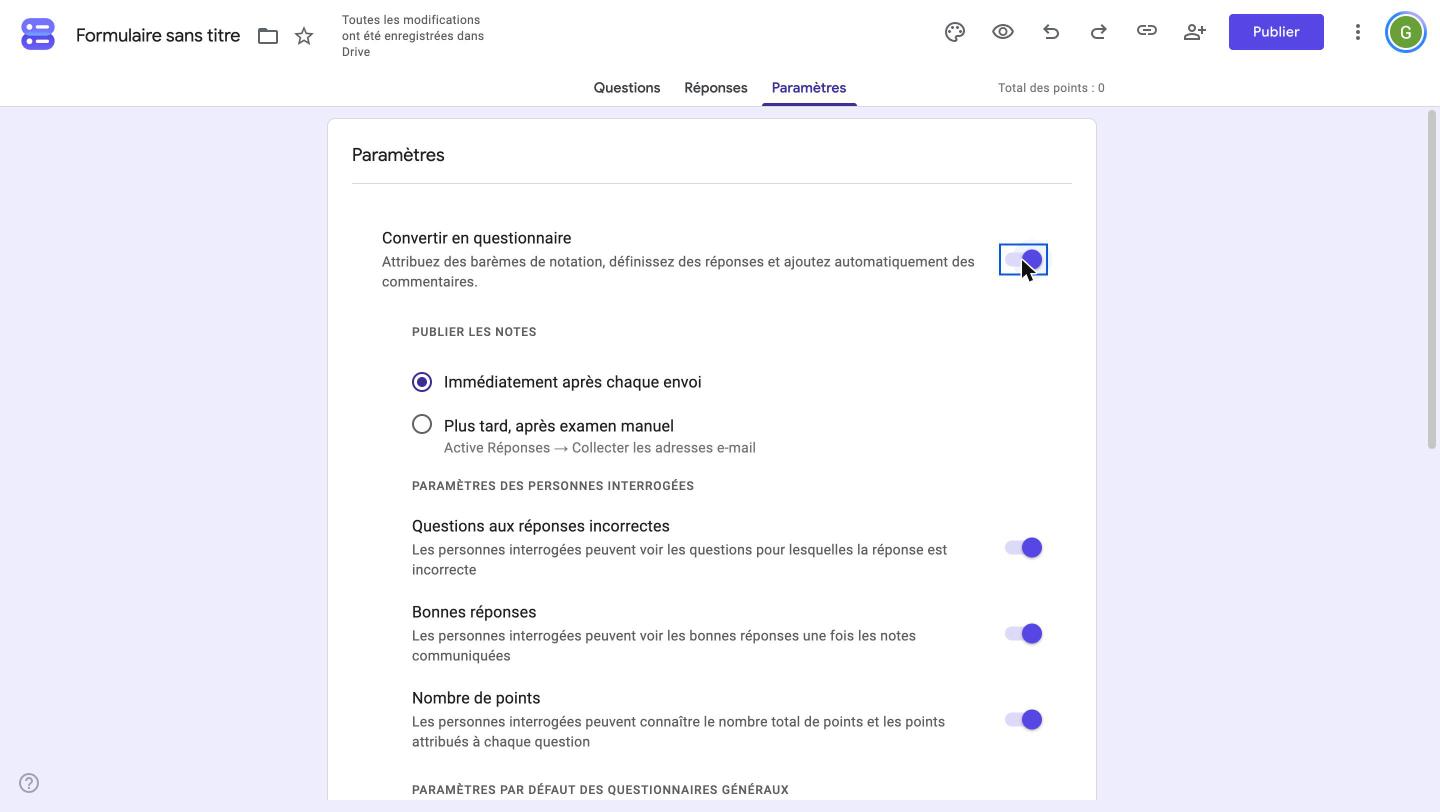
Ouvrez un formulaire, cliquez sur l’onglet Paramètres puis activez « Convertir en questionnaire ». Si vous voulez savoir qui a répondu, ouvrez la rubrique « Réponses » plus bas et activez la collecte des adresses e-mail.
L'option « Convertir en questionnaire » activée dans l'onglet Paramètres
Etape 2 : ajouter des questions
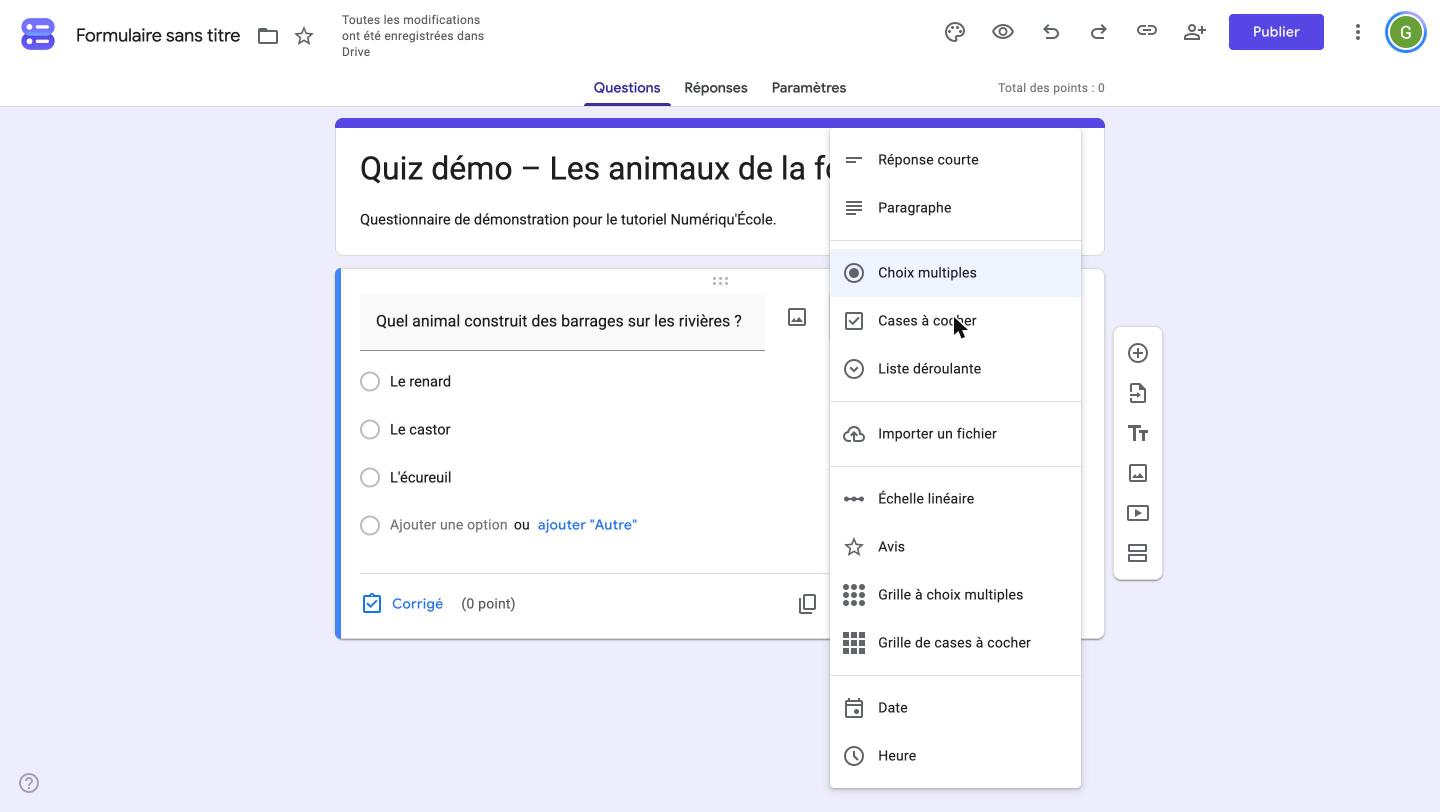
Cliquez sur le bouton + pour ajouter une question, puis choisissez son type à droite du titre. Saisissez la question et les réponses possibles ; activez « Obligatoire » si l’élève ne doit pas la passer.
Le menu des types de questions, ouvert sur une question à choix multiples
Etape 3 : indiquer le corrigé et les points
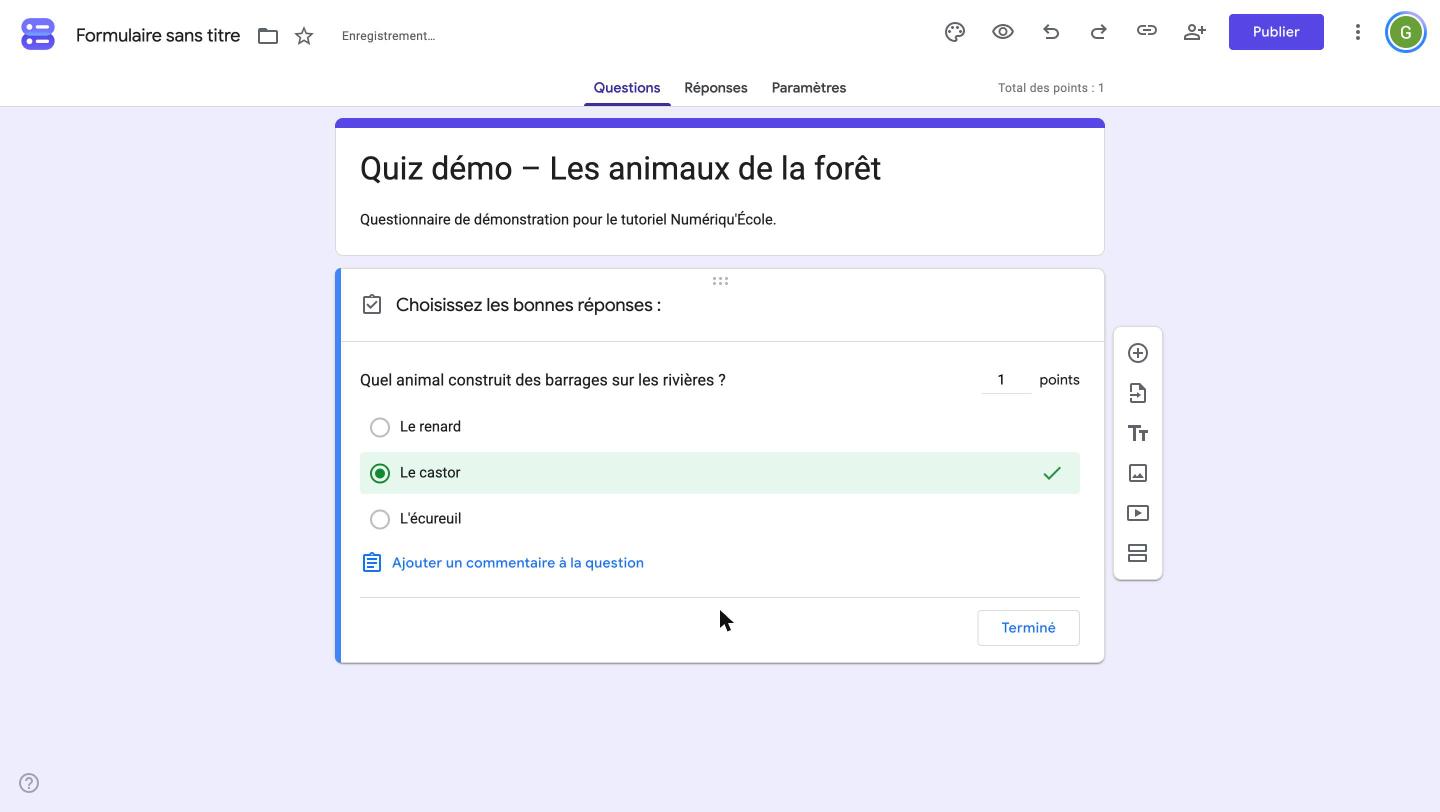
Sous la question, cliquez sur « Corrigé », cochez la ou les bonnes réponses et indiquez les points. Vous pouvez ajouter un commentaire pour les bonnes et les mauvaises réponses, avec un lien ou une vidéo YouTube.
Le panneau Corrigé : bonne réponse cochée et 1 point attribué
Etape 4 : régler ce que voient les élèves
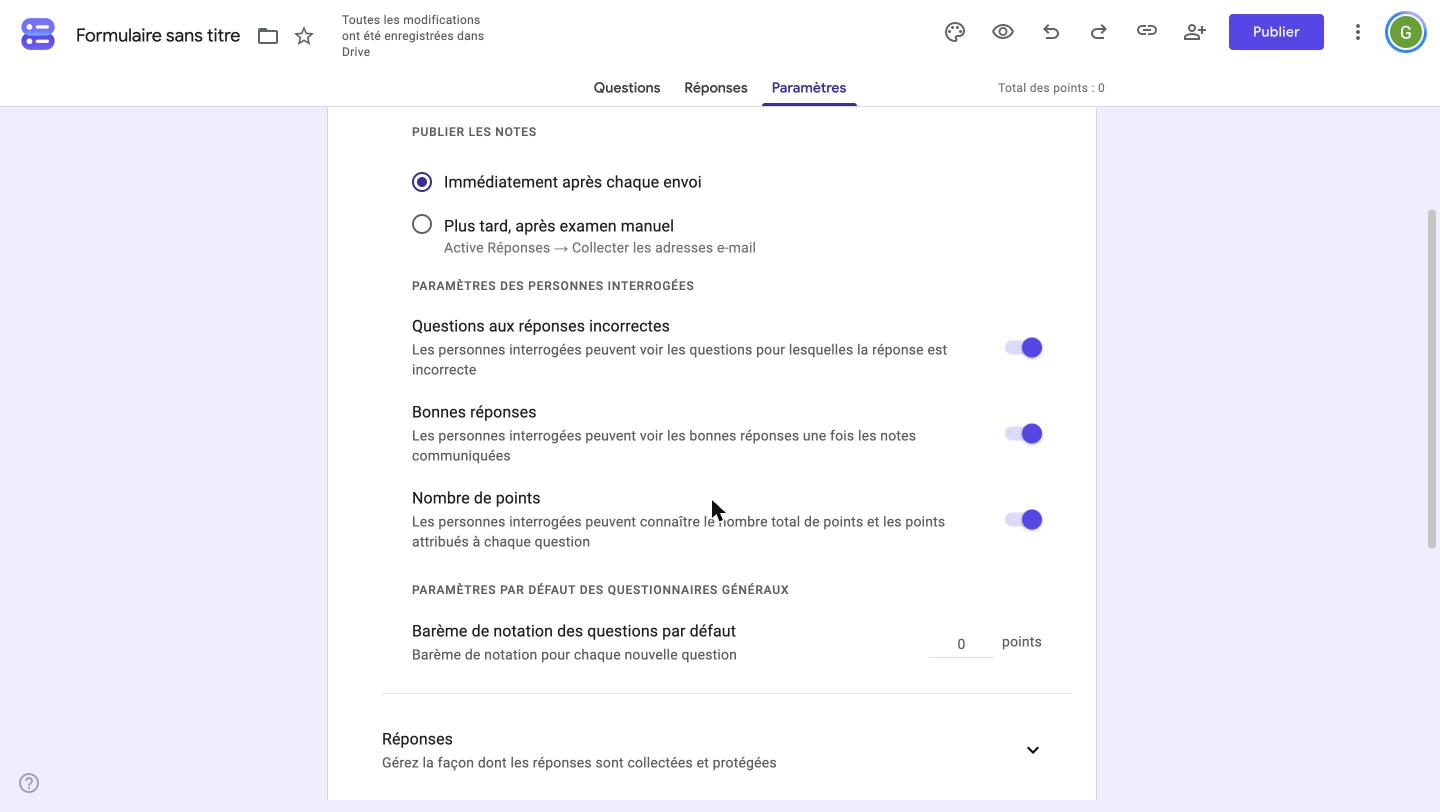
Toujours dans Paramètres, choisissez quand publier les notes et ce que les élèves peuvent voir. Publication immédiate ou après examen manuel, questions aux réponses incorrectes, bonnes réponses, nombre de points : chaque option s’active d’un clic.
Publication des notes et paramètres des personnes interrogées
Etape 5 : personnaliser et prévisualiser
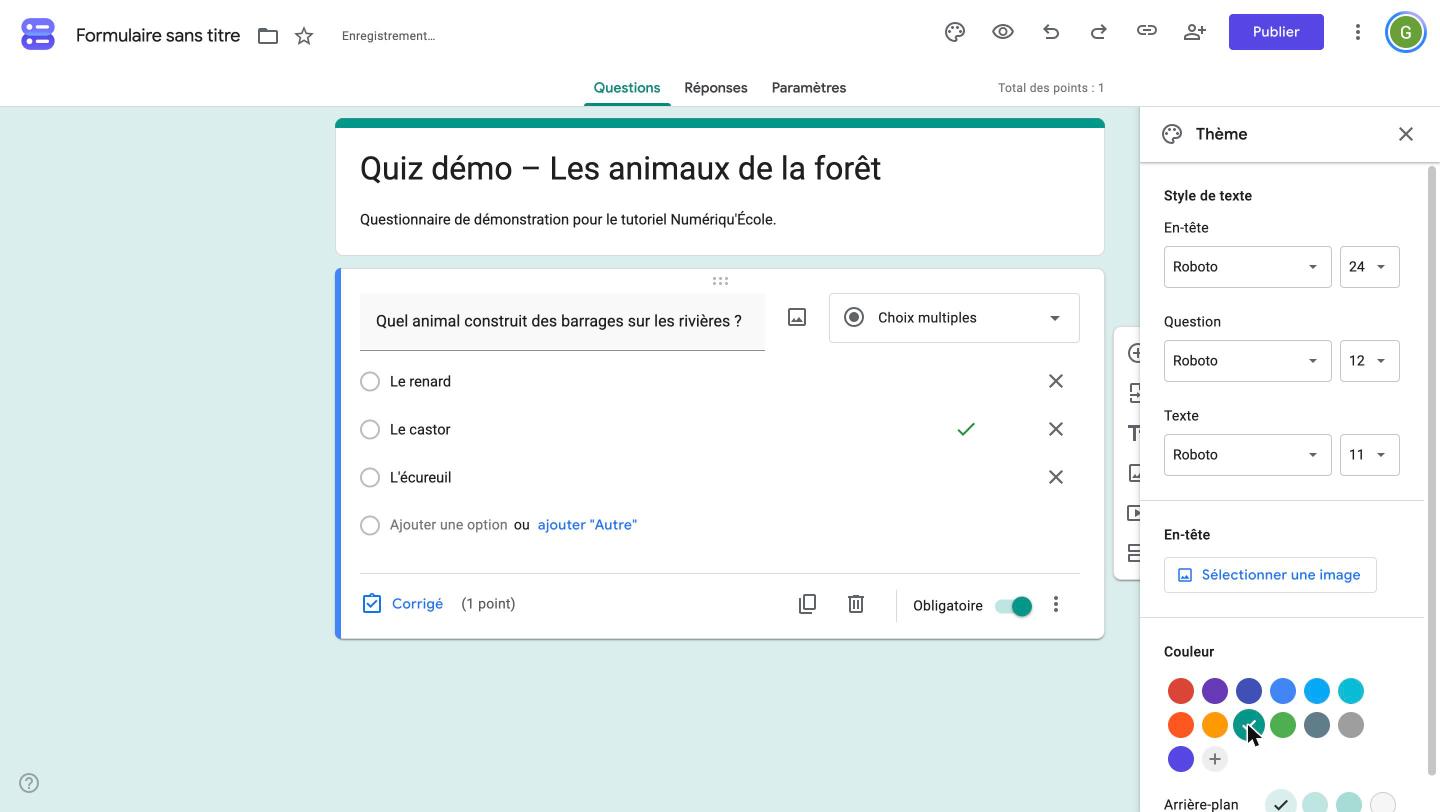
Changez le thème avec l’icône palette, puis cliquez sur l’œil (Aperçu) en haut à droite. Testez le questionnaire comme un élève avant de l’envoyer.
Le panneau Thème ouvert à droite ; l'œil (Aperçu) est en haut à droite
Etape 6 : publier et partager le questionnaire
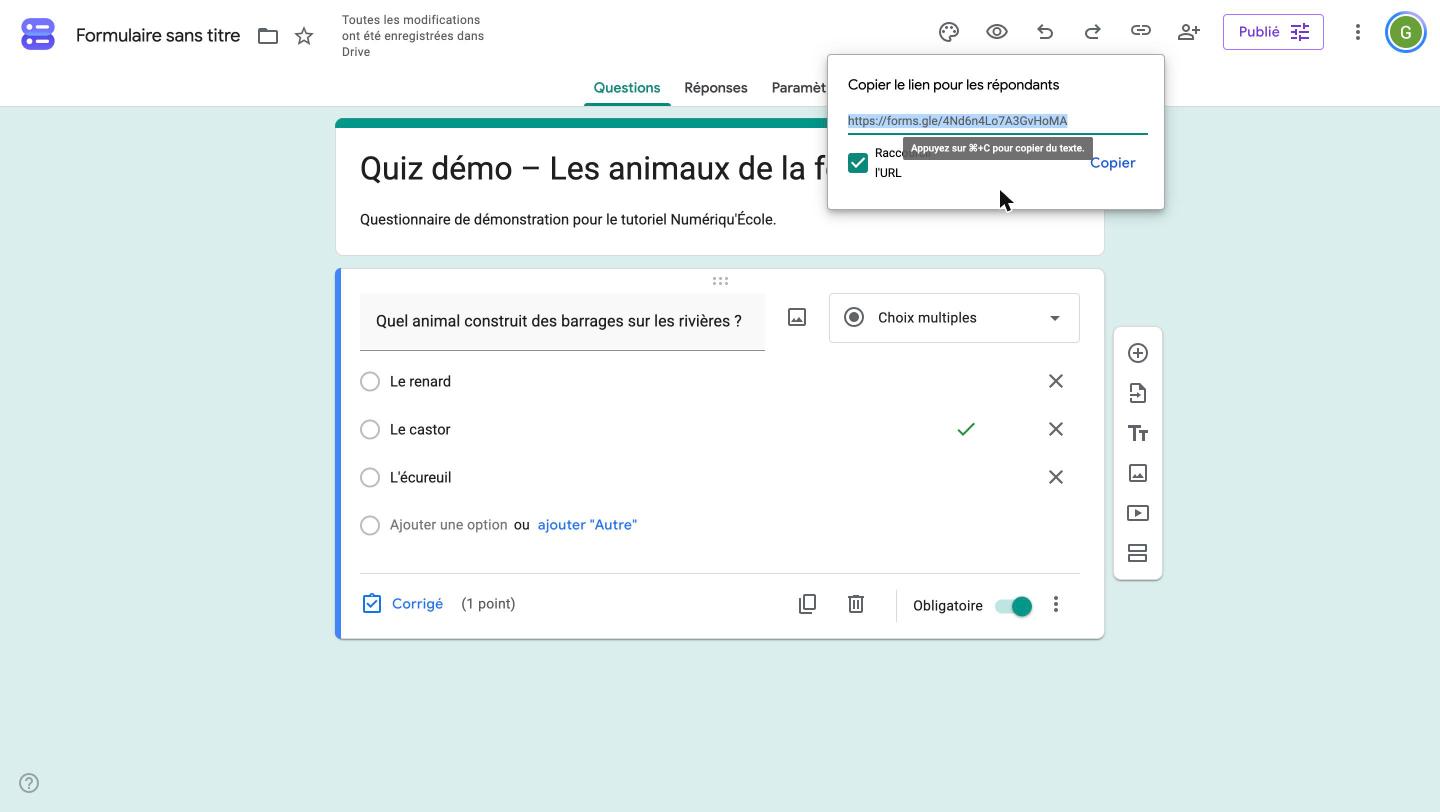
Cliquez sur « Publier » en haut à droite, confirmez, puis cochez « Raccourcir l’URL » et cliquez sur « Copier ». Collez le lien dans votre ENT, Classroom ou un QR code. Le bouton « Gérer » de la fenêtre de publication permet de choisir qui peut répondre.
La fenêtre « Copier le lien pour les répondants » avec l'URL raccourcie
Etape 7 : corriger les réponses
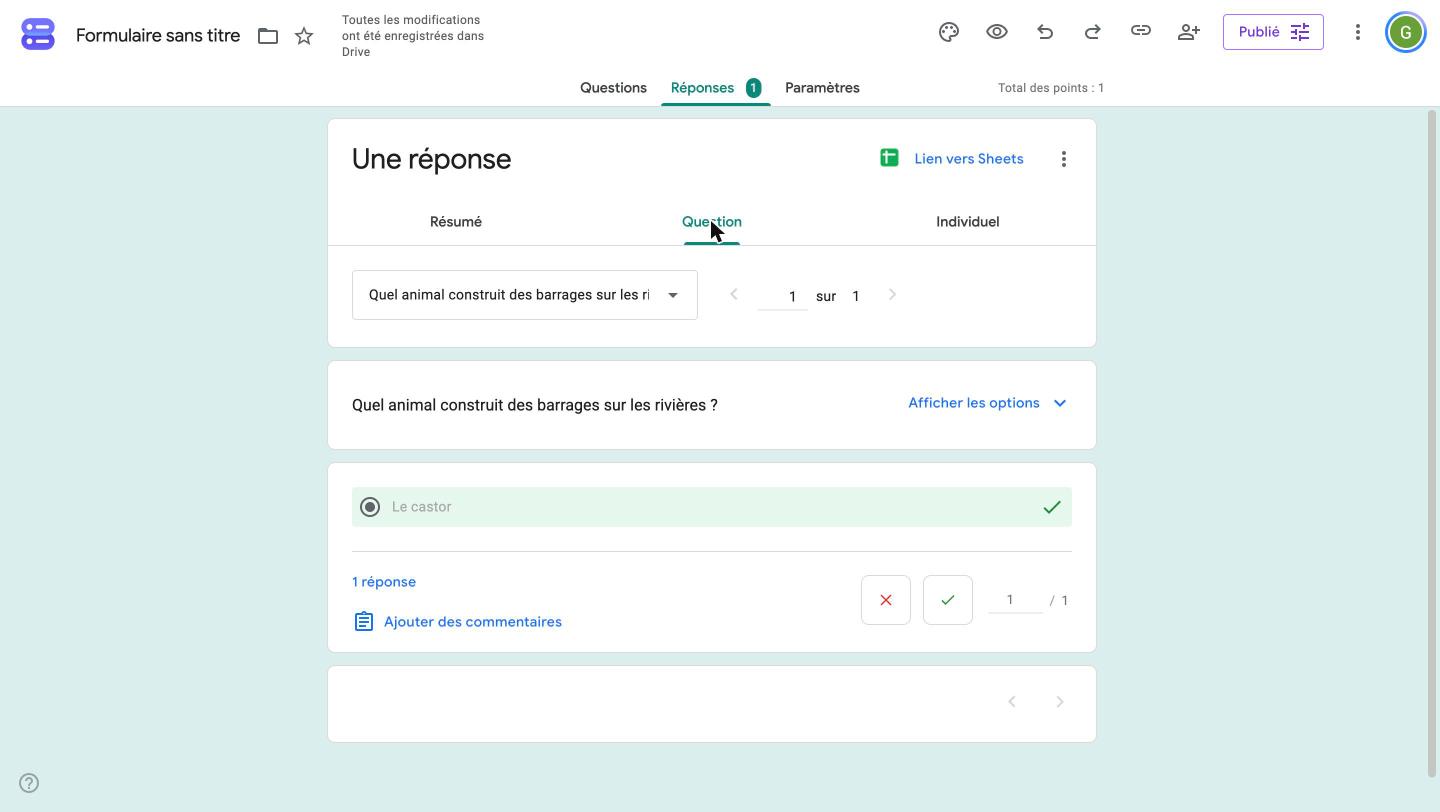
Ouvrez l’onglet « Réponses » et choisissez Résumé, Question ou Individuel. Dans la vue Question, la croix et la coche permettent de refuser ou valider une réponse, et la case de points d’attribuer des points partiels. Ajoutez un commentaire si besoin, puis enregistrez.
Onglet Réponses, vue Question : la réponse correcte et sa notation
Etape 8 : publier les notes
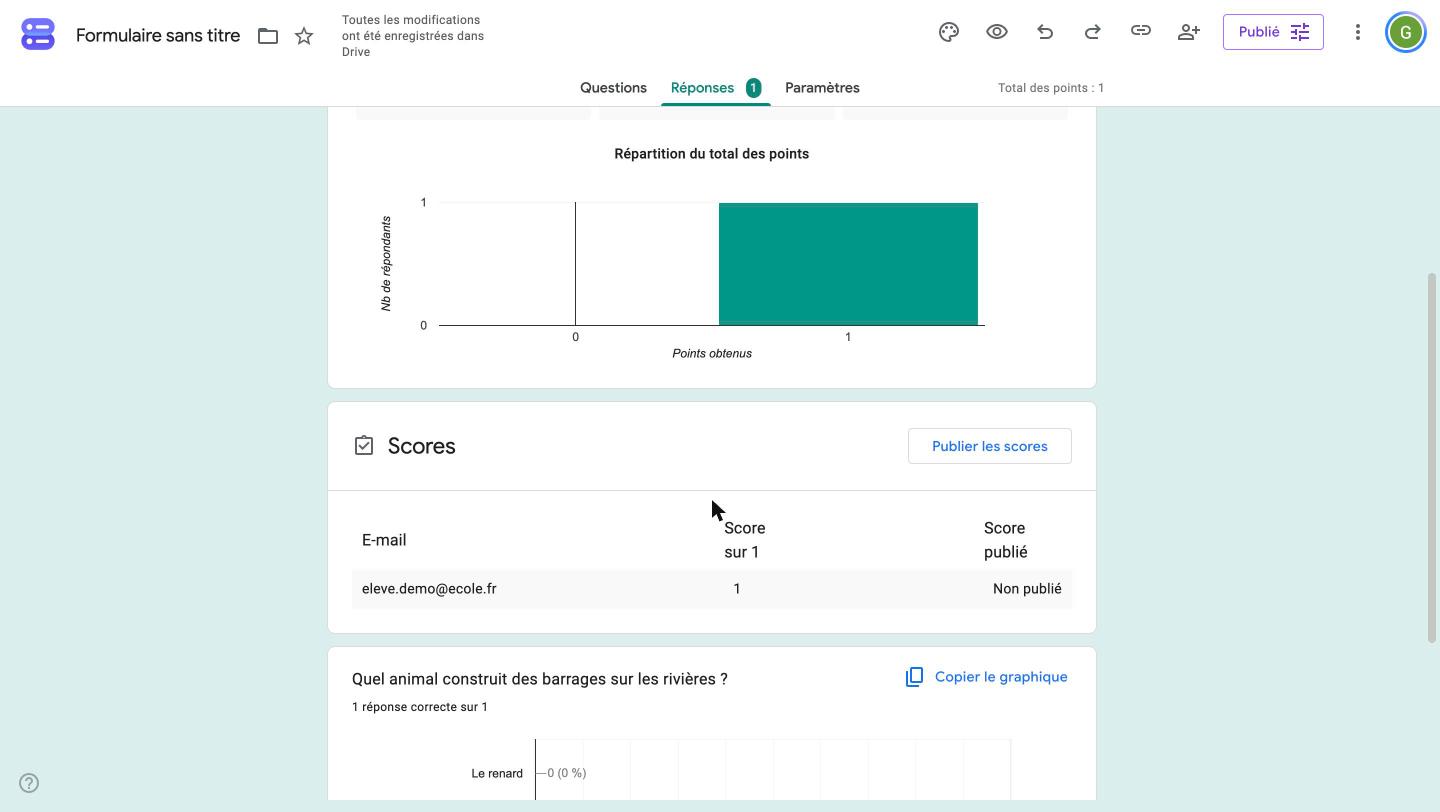
Si vous avez choisi « Plus tard, après examen manuel », cliquez sur « Publier les scores » dans Réponses > Résumé. Sélectionnez les élèves concernés puis envoyez. Il faut avoir collecté leurs adresses e-mail.
Le bouton « Publier les scores » et le tableau des scores (adresse fictive)
Astuce
Dans Paramètres, renseignez le « Barème de notation des questions par défaut » : toutes les nouvelles questions reprendront ce nombre de points. Pour les élèves non lecteurs, ajoutez une image ou une vidéo à chaque question avec l’icône image.
Point de vigilance
Utilisez le compte Google de l’établissement et ne collectez que les données utiles : un prénom ou un numéro suffit souvent. Attention : si vous désactivez le mode questionnaire, les notes saisies à la main ne seront plus disponibles. Les questions en grille ne peuvent pas être notées. Voir l’article « RGPD et droits à l’image ».