

Mise en oeuvre : préparation
Méthode : Création du compte Plickers
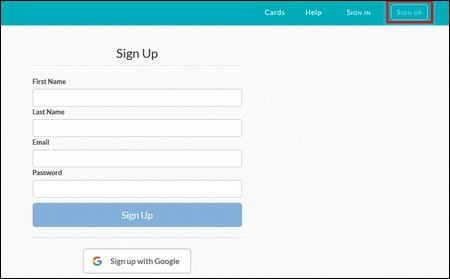 Plickers2 | Vous allez sur le site de Plickers (https://www.plickers.com/) et vous cliquer sur Sign Up pour accéder à la création du compte. Vous avez deux possibilités pour créer un compte :
|
Méthode : Impression des cartes
Une fois connecté à votre compte, la première chose à faire est d'imprimer les cartes.
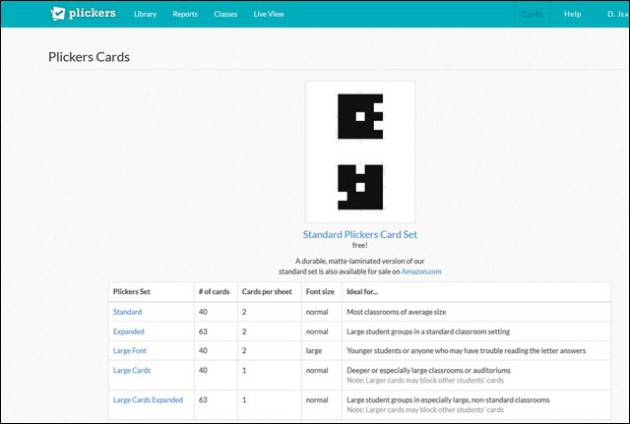
Pour cela, vous cliquez sur Cards et vous choisissez le type et le nombre d'étiquettes et télécharger le fichier au format pdf puis imprimer :
« Standard » : 40 étiquettes imprimées par deux sur un A4
« Expanded » : 63 étiquettes imprimées par deux sur un A4
« Large Font » : 40 étiquettes imprimées par deux sur un A4 lettres de réponse plus grandes
« Large Cards » : 40 étiquettes imprimées une par une sur un A4
« Large Cards Expanded » : 63 étiquettes imprimées une par une sur un A4
A savoir : il est nécessaire d'imprimer qu'un seul lot de cartes pour l'ensemble de votre classe (ou de vos classes).
Méthode : Création des classes
Vous cliquez sur Classes puis sur "Add new class". Dans la fenêtre qui s'affiche, vous donnez :
puis vous validez en cliquant sur Save. Vous passer automatiquement à la saisie des élèves dans la classe créée. | 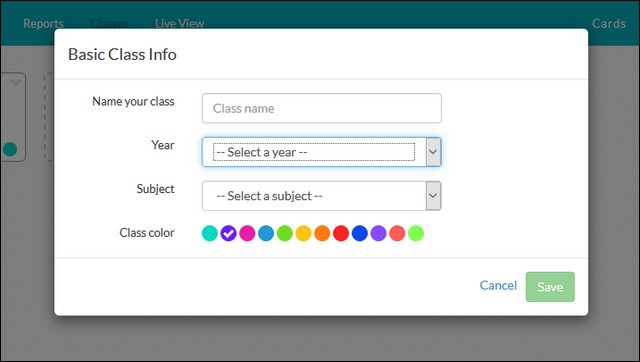 Plickers4 |
Méthode : Ajouter des élèves dans une classe
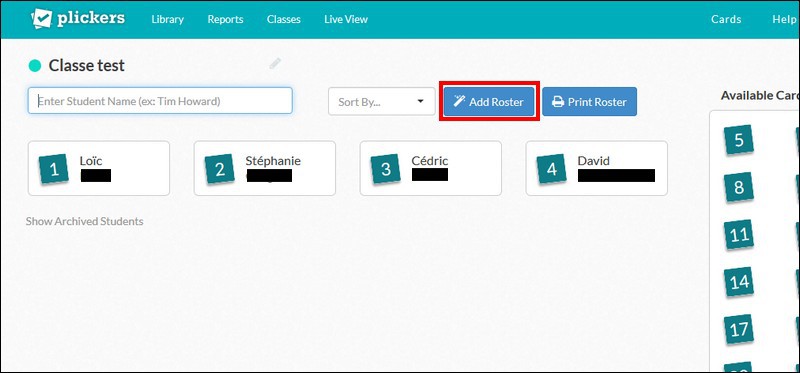
Pour ajouter un élève, il suffit de saisir son nom puis de valider en tapant sur la touche "Entrer" de votre clavier. Automatiquement, une carte est attribuée à chaque élève : la carte 1 au premier saisi, la carte 2 au deuxième...
A savoir :
Une solution rapide consiste à préparer une liste d'élèves (Prénom et Nom) dans un tableur puis de coller cette liste en utilisant le bouton "Add Roster". L'application associe automatiquement une carte à chaque élève de la liste.
Attention :
chaque prénom-nom d'élève doit être seul sur une ligne
remplacer les espaces par un tiret pour les prénoms et noms composés
Méthode : Créer des questions et les attribuer à une classe
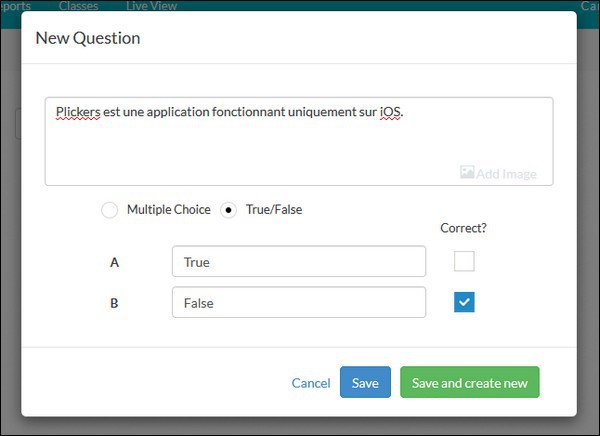 Plickers6 | Pour cela, vous cliquez « Library » puis sur « New Question» :
Vous cliquez ensuite sur :
|
Une fois toutes vos questions créées, vous allez les attribuer à une classe. Pour chaque question, vous cliquez sur "Add to Queue" puis sur la ou les classes concernées. | 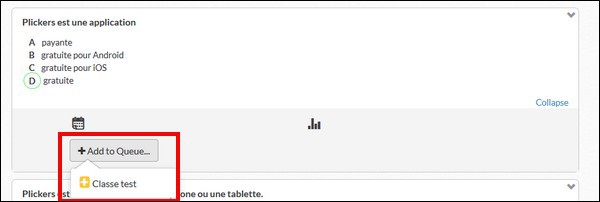 Plickers7 |
Méthode : Gestion des questions
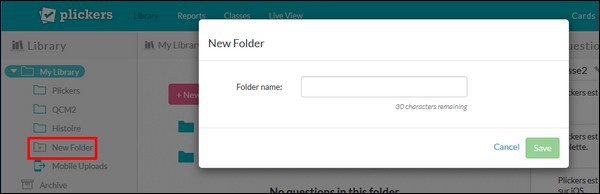 Plickers11 | Vous pouvez organiser vos QCM en créant des dossiers pour chaque QCM. Pour cela, vous cliquez sur New Folder dans la colonne de gauche et dans la fenêtre qui s'affiche, vous donnez un nom au dossier. |
Si vous avez créé des QCM avant de créer les dossiers de questions, vous pouvez déplacer la ou les questions dans le dossier que vous souhaitez.
Pour cela, vous cliquez sur le signe en haut et à droite de la question puis vous choisissez Move question dans le menu déroulant qui s'affiche.

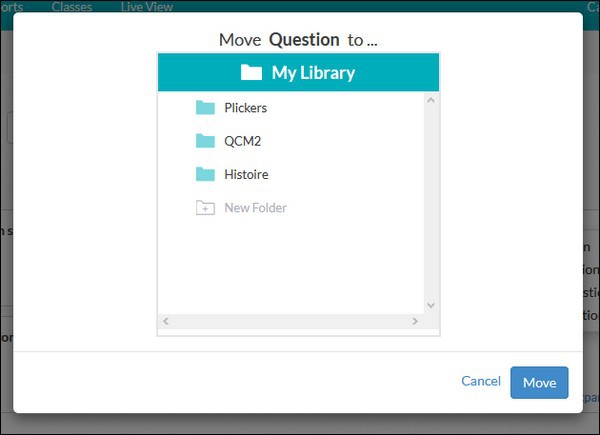 Plickers13 | Dans la fenêtre qui s'affiche :
La question est alors déplacé dans le dossier voulu. Si cette question est déjà attribuée à une classe, elle le reste. |


