

Mise en oeuvre : utilisation
Méthode : Installation de Plickers
Vous installez l'application sur le terminal mobile utilisé soit depuis l'Appstore pour Ios ou Google Playstore pour Androïd et vous vous connectez en cliquant sur "Sign in" puis en renseignant votre email et votre mot de passe.
Méthode : Diffusion des questions
Vous distribuer aux élèves leur carte personnelle en fonction du numéro indiqué sur l'étiquette.
Vous cliquez sur la classe à évaluer : l'ensemble des questions apparaît sous forme de liste
Vous cliquez sur une question puis :
vous poser oralement la question aux élèves en proposant les différents choix de réponse
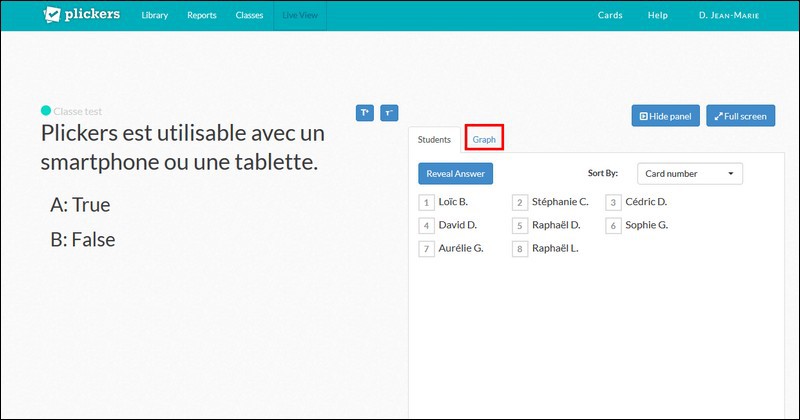
ou vous projetez la question si vous avez un vidéoprojecteur relié à un ordinateur en cliquant sur Live View
les élèves répondent en orientant leur carte de manière à mettre leur réponse en haut. Selon la position du carré, ils peuvent donc répondre A, B, C ou D.
Avec votre terminal mobile, vous cliquez sur l'appareil photo (en haut à droite) et vous scannez la classe en cliquant(en balayant la classe jusqu'à ce que vous ayez pris toutes les réponses) et, instantanément, l'app reconnait la réponse de chaque élève.
Les réponses de la classe s'affichent aussitôt sur le smartphone ainsi qu'au vidéoprojecteur. Si vous ne voulez pas que les noms des élèves s'affichent, vous cliquez sur "Graph" pour afficher les réponses sous forme de graphique en barre.
Vous recommencez pour les questions suivantes...
Méthode : Gestion des réponses
Une fois le questionnaire terminé, il est possible d'accéder à toutes les réponses (qui sont archivées automatiquement) pour les exploiter. Pour cela, il suffit de cliquer sur "Reports" : les questions déjà posées sont affichées ainsi que les réponses et les graphiques.
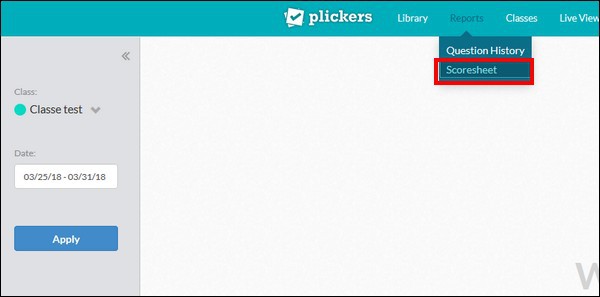 Plickers9 | Vous pouvez aussi afficher un tableau des résultats élève par élève pour toutes les questions. Pour cela :
|
Un tableau des résultats s'affiche avec toutes les réponses données et les pourcentages de réussite. Ce tableau permet un suivi individuel de chaque élève.
A savoir : Vous pouvez exporter toute la feuille au format csv exploitable dans un tableur en utilisant le bouton Export.
Conseil : Utiliser un questionnaire plusieurs fois
Si vous souhaitez utilisez une deuxième fois un questionnaire (utilisation une première fois en évaluation diagnostique puis utilisation en évaluation formative ou sommative), il vous suffit d'attribuer une deuxième fois les questions à la classe voulue.
Pour cela, vous cliquez sur chaque question puis sur "Add to Queue" et vous sélectionnez la ou les classes concernées.
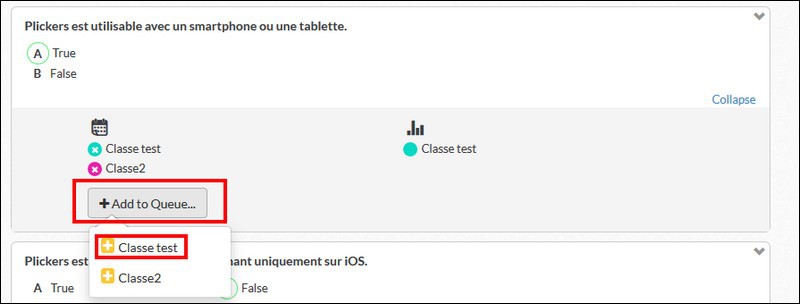
La classe est ajoutée une deuxième fois à la question, sous l'icône d'un calendrier. Cela signifie qu'elle n'a pas encore été utilisée.


