Création de contenu
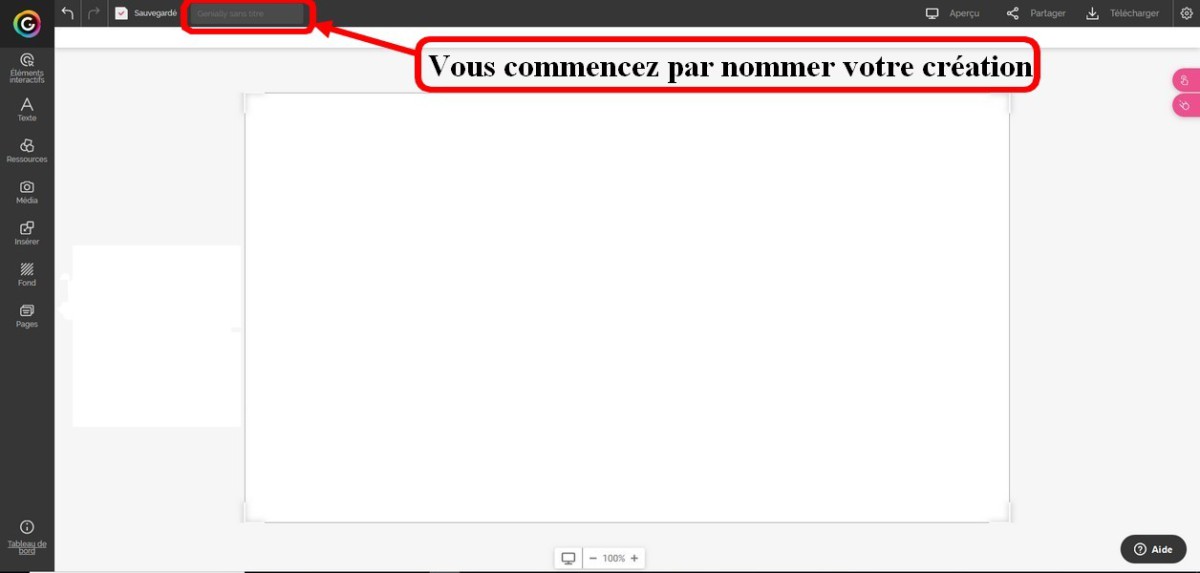
Méthode : Nommer son document
Méthode : Insérer un fond
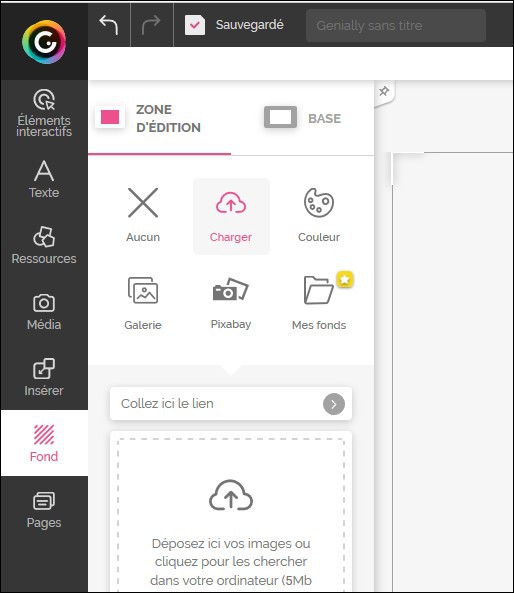 Fond du contenu | Ensuite, on peut insérer une image de fond sur cette première page en cliquant sur le bouton Fond dans le menu vertical à gauche. Vous avez alors plusieurs possibilités :
Plus d'infos sur cette page : Personnaliser les fonds des pages |
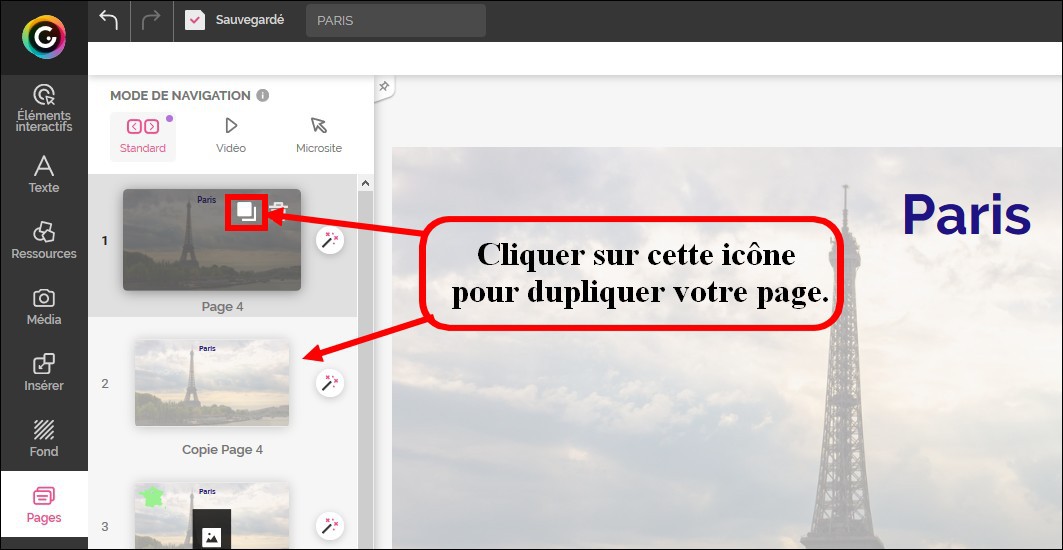
Lorsque vous avez choisi le fond de votre première page, vous pouvez tout de suite dupliquer cette page si vous désirez conserver le même fond sur toutes les pages. Pour cela, vous cliquez sur le bouton Pages du menu vertical. La structure de votre document s'affiche dans un volet à gauche. Il ne doit comporter qu'une page. Vous pouvez dupliquer cette page en cliquant sur l'icône double carré.
Méthode : Outil Texte
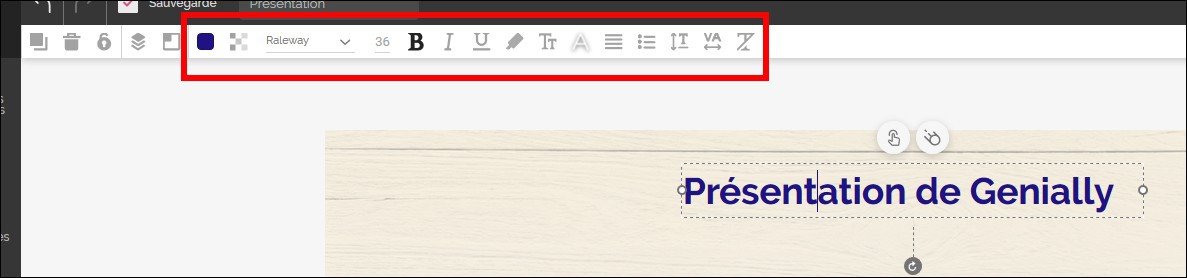
Une fois votre image de fond choisie, vous pouvez mettre un titre à votre page. Pour cela, vous cliquez sur le bouton Texte du menu vertical. Vous cliquez sur une proposition et automatiquement, la zone de texte s'affiche sur votre page. Vous pouvez alors déplacer / agrandir cette zone puis saisir et modifier le contenu à l'aide des outils qui s'affichent au-dessus (comme dans un traitement de texte). | 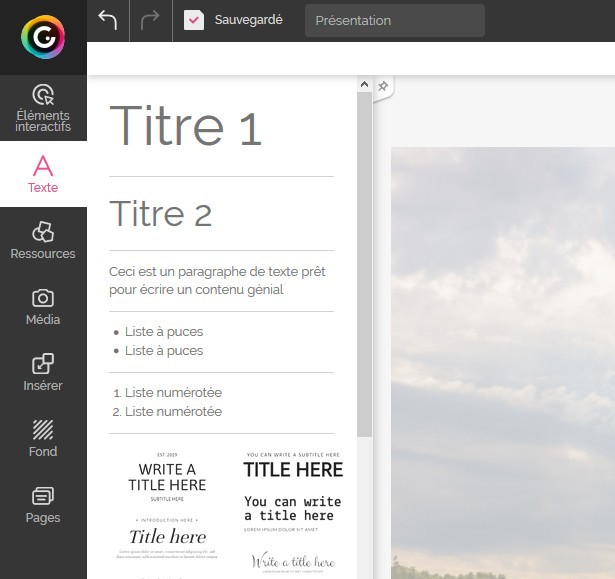 Texte |
Méthode : Ressources
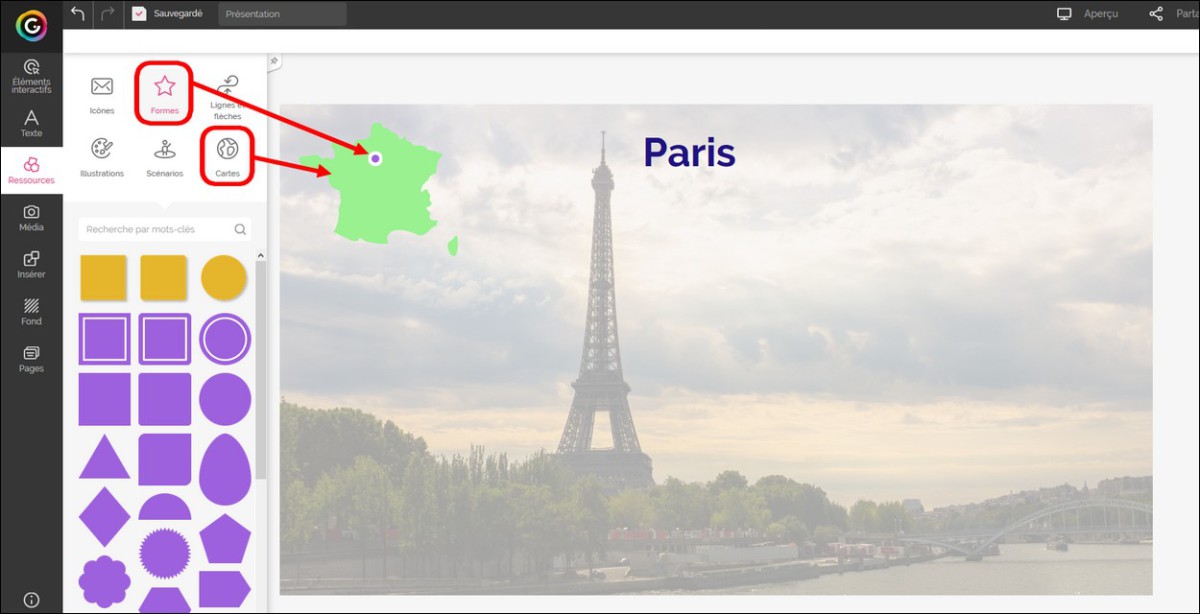
Vous pouvez insérer diverses ressources sur votre page : Icônes, formes, lignes et flèches, illustrations, scénarios et cartes. Pour cela, vous cliquez sur le bouton Ressources du menu vertical. Dans la page ci-dessous, j'ai utilisé une carte et une forme pour indiquer où se trouve Paris.
Méthode : Média
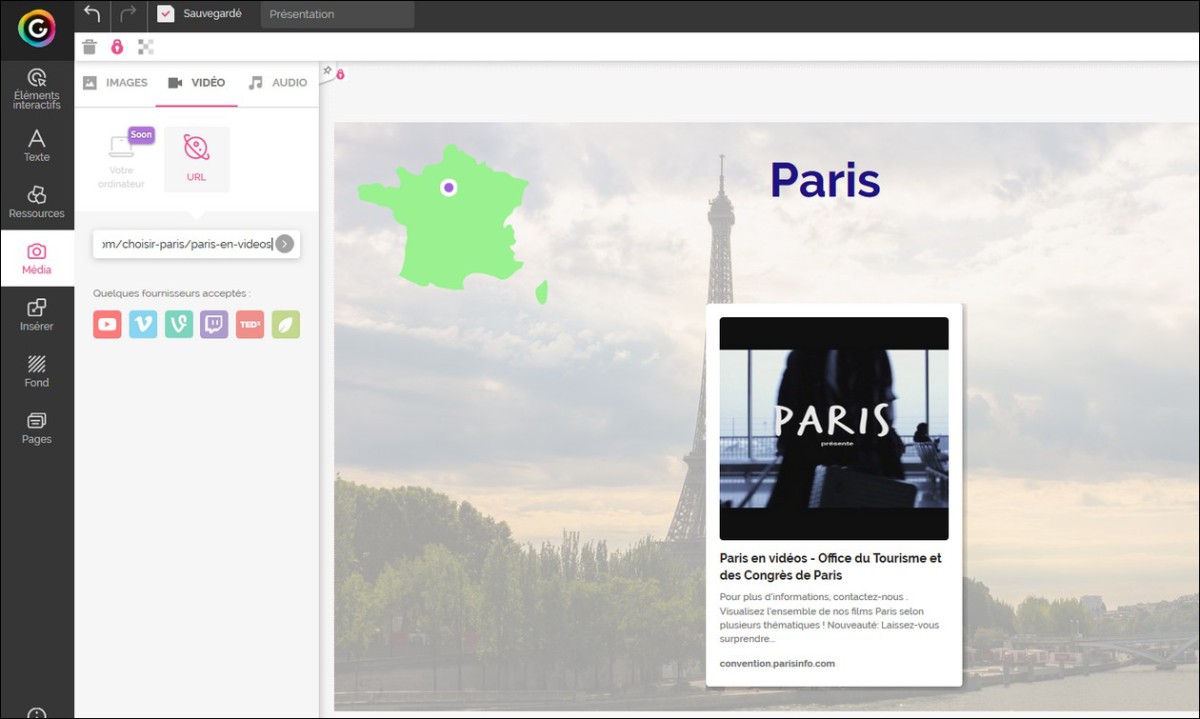
Vous avez aussi la possibilité d'insérer des médias en cliquant sur le bouton Media du menu vertical :
images : de votre ordinateur, url, galerie, Pixabay et Giphy.
vidéo et audio : uniquement pour l'instant à partir d'url (en ligne)
Dans la page ci-dessous, j'ai inséré une vidéo en copiant son adresse web. Sur la page, ce lien sera actif et s'ouvrira dans une nouvelle fenêtre.
Méthode : Insérer du contenu externe
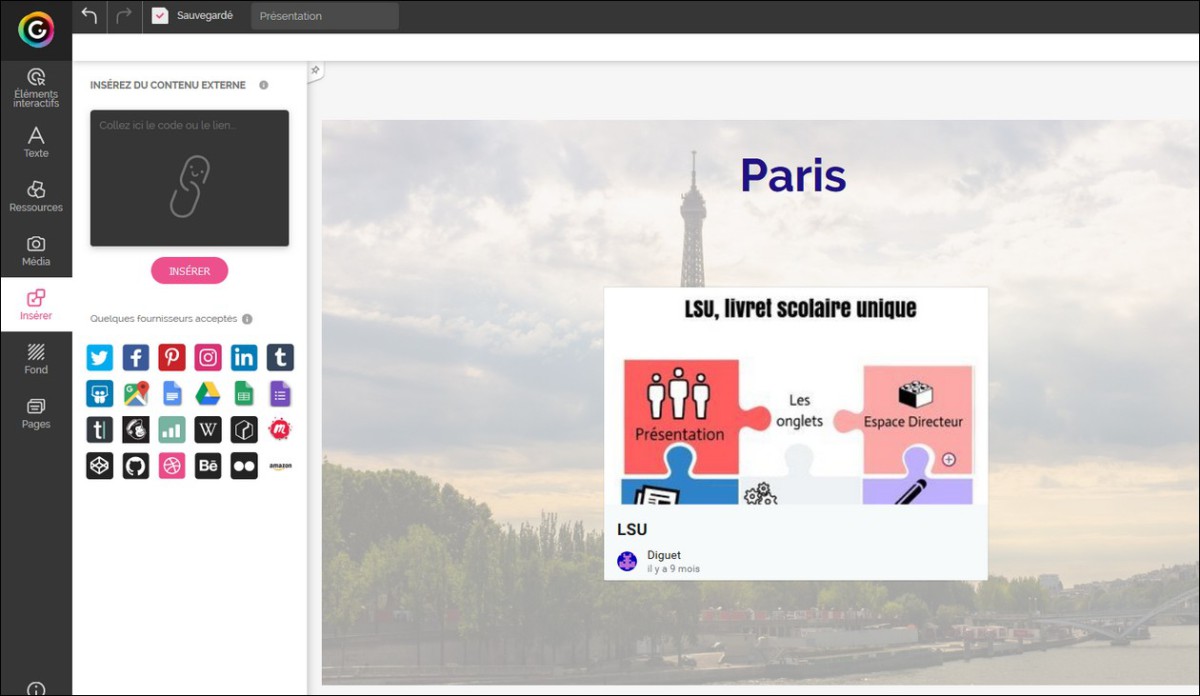
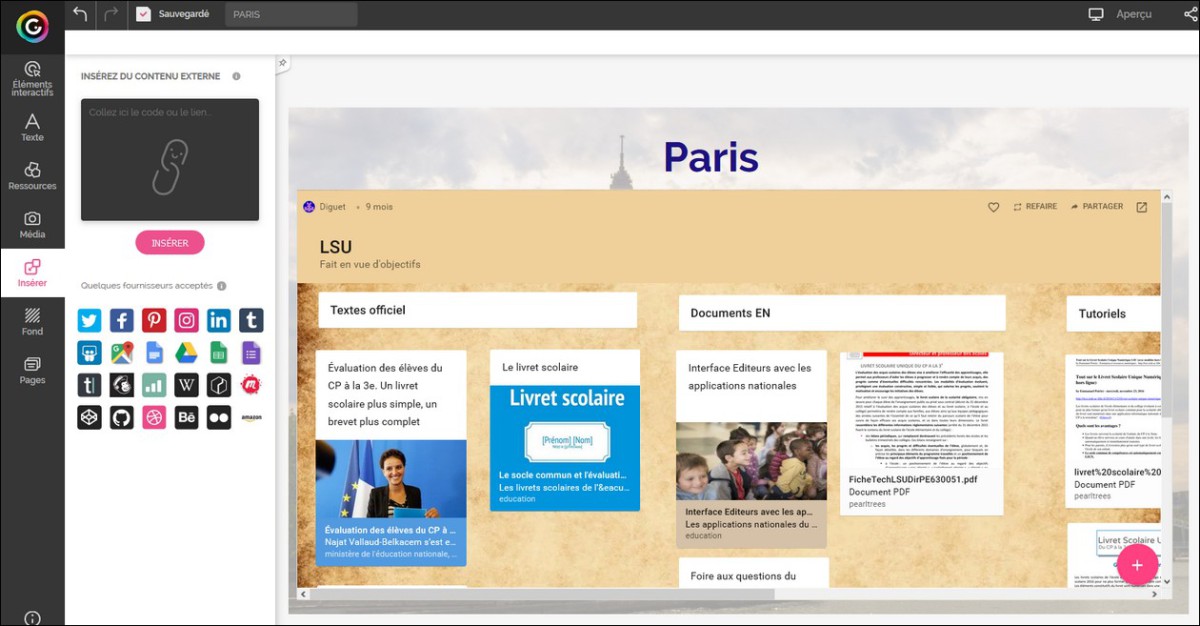
Vous pouvez enfin insérer du contenu externe à partir de nombreux fournisseurs en cliquant sur le bouton Insérer du menu vertical. Dans la page ci-dessous, j'ai inséré un padlet.
Un padlet s'insère de 2 façons :
Aperçu de la carte intégrée : on colle une image d'aperçu qui affiche le titre, le propriétaire et jusqu'à trois images du padlet. Si on clique sur l'image, le padlet s'ouvre dans une nouvelle fenêtre ou un nouvel onglet du navigateur (c'est le cas dans l'exemple 1 ci-dessous)
Intégration complète : on colle du code et on obtient un padlet entièrement fonctionnel qui s'intègre dans une fenêtre à redimensionner (c'est le cas dans l'exemple 2 ci-dessous). Les visiteurs peuvent poster, refaire et partager à partir d'ici.