Interactivité et animation
Méthode : Interactivité
L'interactivité peut être ajoutée au fur et à mesure de la création (en sélectionnant les éléments à rendre interactifs) ou à tout autre moment. Pour ajouter de l'interactivité, 2 possibilités :
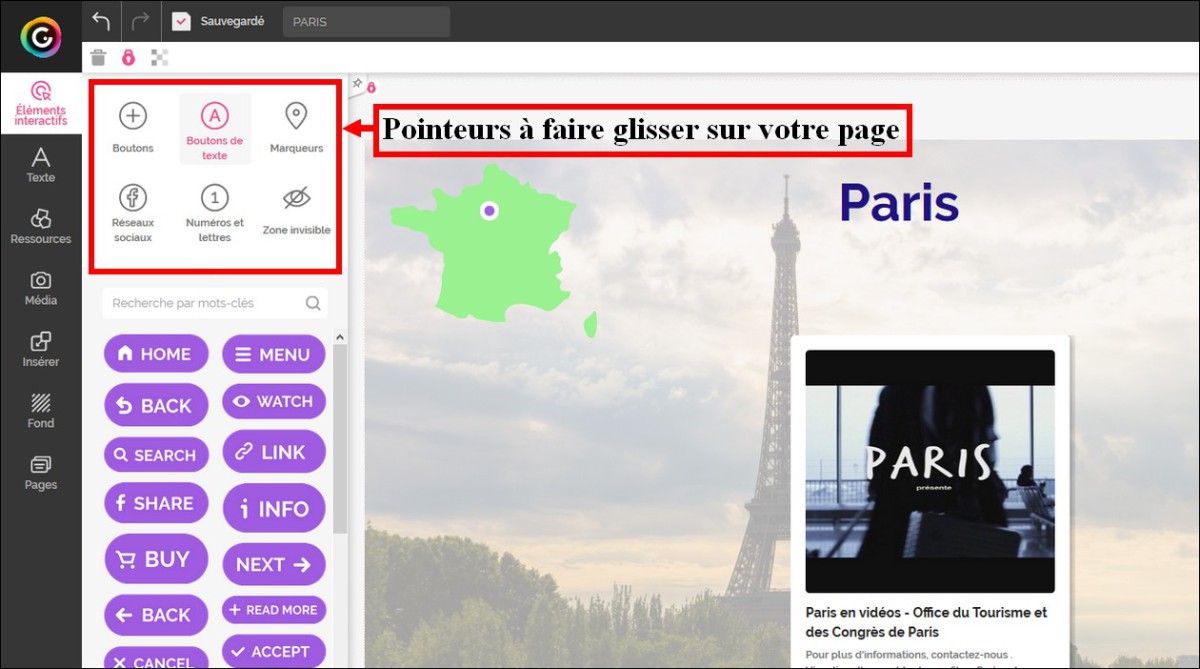
soit vous cliquez sur le bouton Interactivité du menu vertical et vous ajoutez alors un pointeur : boutons, boutons de texte, marqueurs, réseaux sociaux, numéros et lettres, zone invisible (image Interactivité1 ci-dessous)
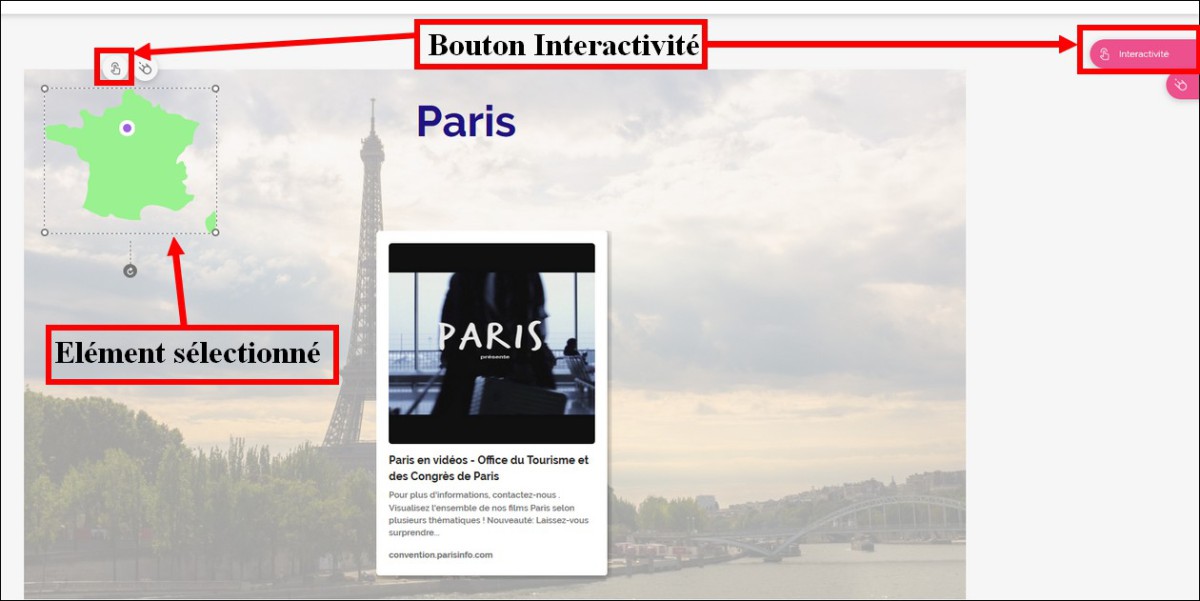
soit vous sélectionnez un élément de votre page (image, texte...) puis vous cliquez
sur le bouton Interactivité à droite (image Interactivité2 ci-dessous)
sur le bouton Interactivité apparu au-dessus de l'élément sélectionné (image Interactivité2 ci-dessous).
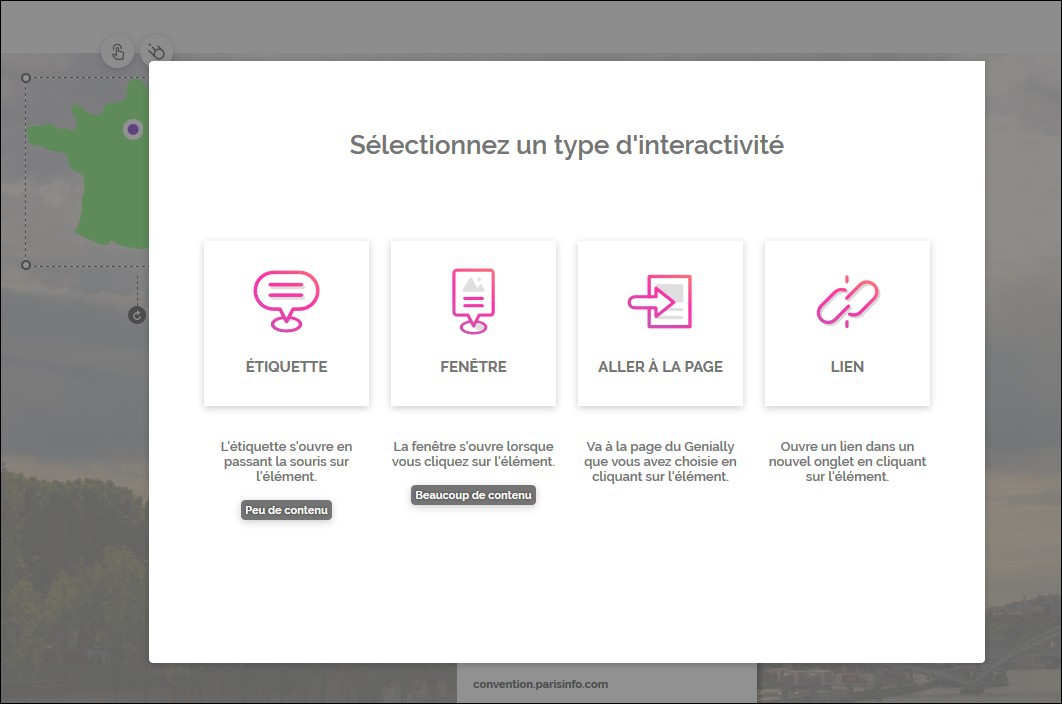
La fenêtre qui s'affiche vous offre 4 possibilités :
Etiquette : elle fait apparaître un texte, une image ou autre au passage de la souris sur le pointeur ou l'élément sélectionné,
Fenêtre : elle fait apparaître un texte, une image ou autre en cliquant sur le pointeur ou l'élément sélectionné,
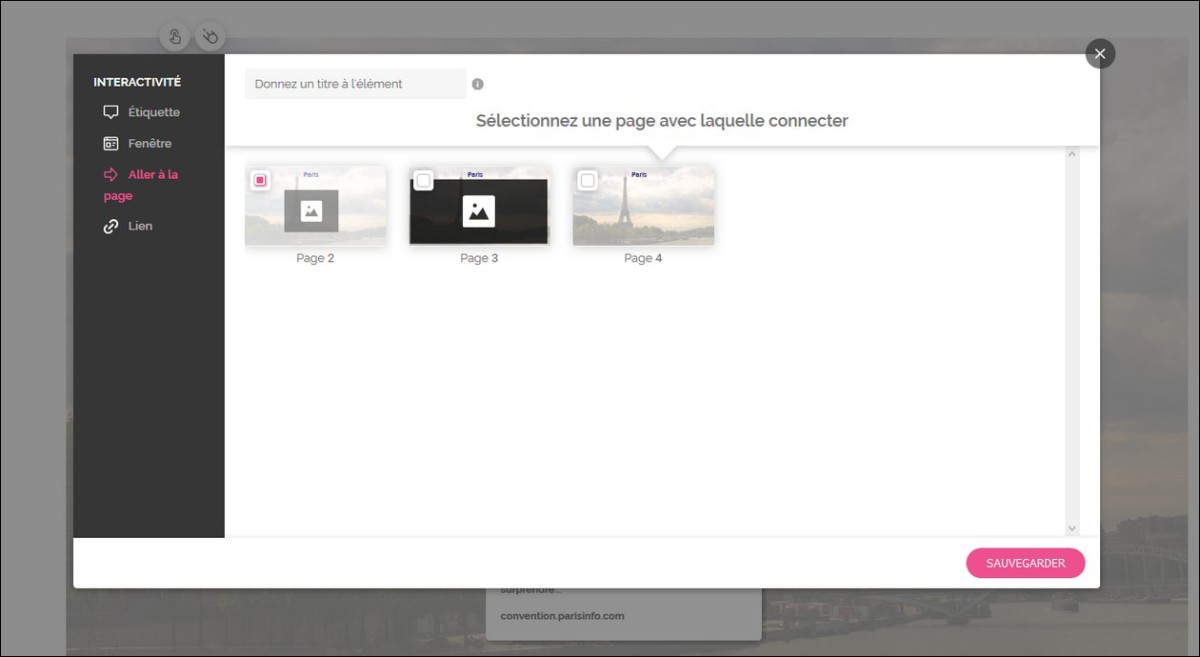
Aller à la page : cela permet de renvoyer à une autre page de votre contenu en cliquant sur le pointeur ou l'élément sélectionné. Vous sélectionnez la page de destination.
Lien : il sert à afficher une page internet en cliquant sur le pointeur ou l'élément sélectionné. Vous n'avez qu'à copier / coller l'url dans l'encadré prévu.
Pour mon exemple, j'ai sélectionné la carte de France, cliqué sur l'icône Interactivité et choisi Aller à la page. Dans la fenêtre qui s'affiche, je sélectionne la page voulue (ici la page 2) puis je clique sur sauvegarder.
Conseil : Vérifier l'interactivité
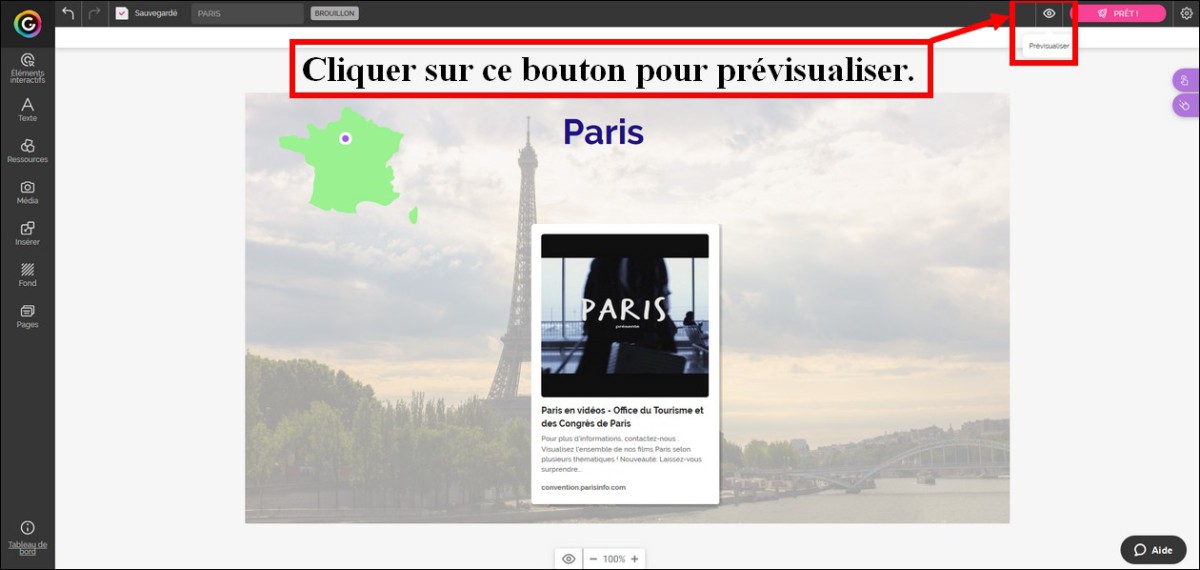
Au fur et à mesure que vous rendez des éléments interactifs ou à la fin de votre création, vous pouvez vérifier le rendu réel en cliquant sur le bouton Prévisualiser dans la barre en haut à droite.
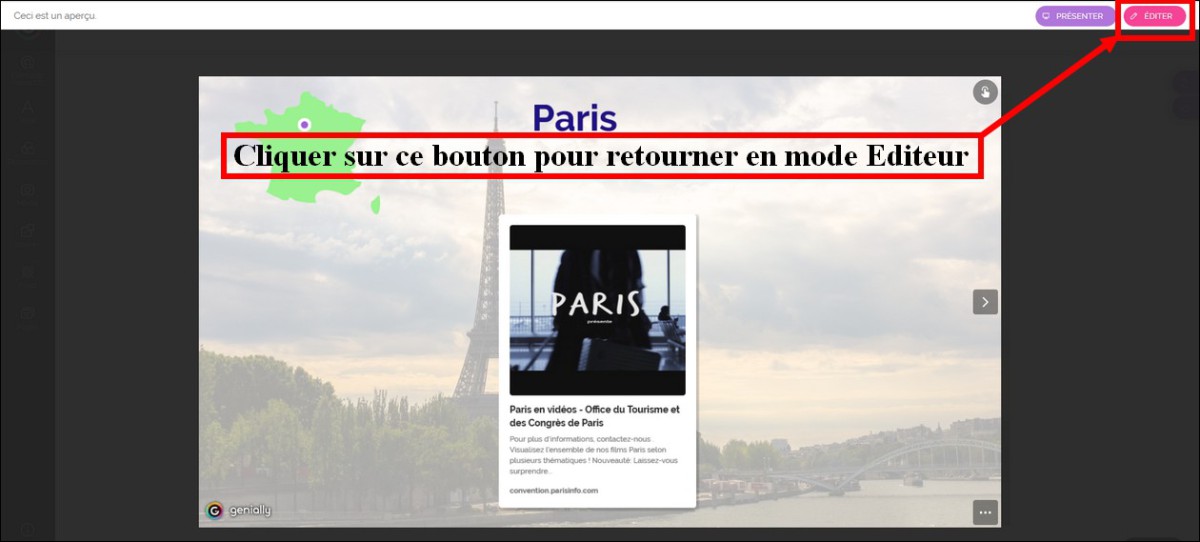
En mode Prévisualisation, vous pouvez tester les différentes interactivités paramétrées. Pour en sortir, il suffit de cliquer sur le bouton Editer.
Méthode : Animation
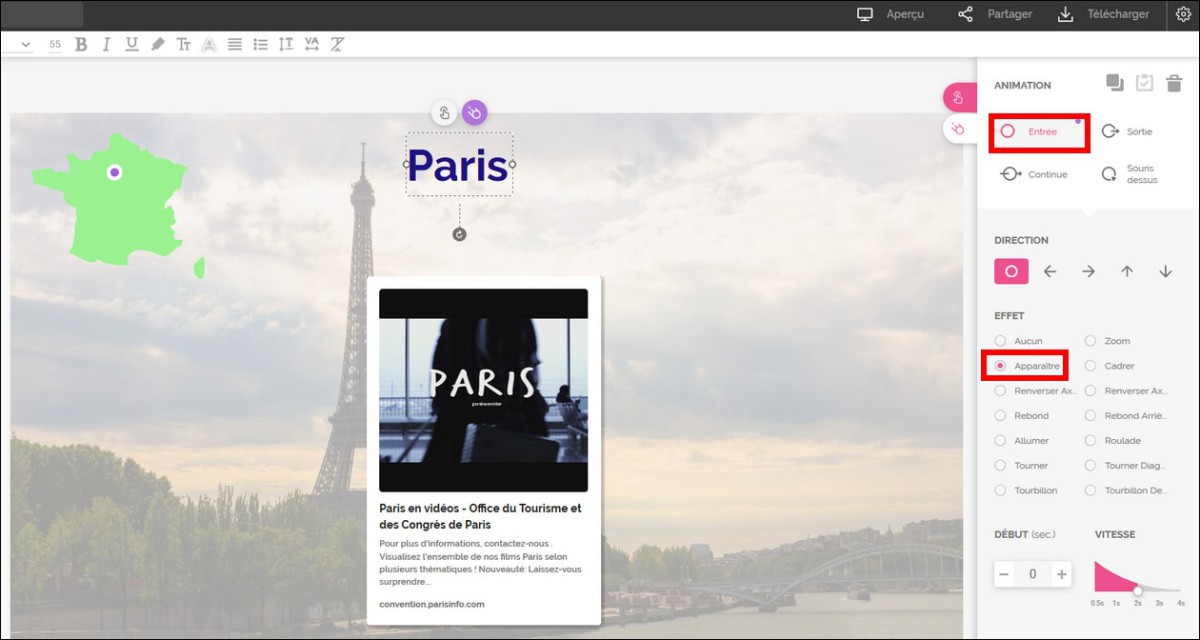
Avec Genially, vous pouvez aussi animer des objets ou des textes. Dans l'exemple ci-dessous, je décide d'animer mon titre en "Entrée" avec comme effet "Apparaître".